Введение — зачем в офисе выбирать USB‑C мониторы
Мониторы с USB‑C упрощают кабельную систему: один кабель может передавать видео, питание и данные, что удобно для гибридных рабочих мест и тонких ноутбуков. При закупке для офиса важно не ориентироваться только на маркетинговую маркировку «USB‑C», а понимать ключевые требования — поддерживает ли порт Power Delivery (PD), видеорежим Alt Mode и какие профили совместимости нужны для ваших ноутбуков.
Ключевые технические понятия
Power Delivery (PD)
Power Delivery — это протокол управления питанием по USB‑C. Для офисной закупки важно проверить, может ли монитор обеспечивать питание ноутбука через USB‑C и какие уровни мощности указаны в спецификации. Наличие PD в спецификации означает, что монитор может подзаряжать подключённое устройство и уменьшать количество внешних адаптеров на рабочем месте.
Alt Mode (DisplayPort Alt Mode / HDMI Alt Mode)
Alt Mode отвечает за передачу видеосигнала по USB‑C. В большинстве профессиональных сценариев используется DisplayPort Alt Mode. В спецификации монитора ищите упоминания о поддержке видеовыхода по USB‑C или конкретно DisplayPort Alt Mode; это гарантирует передачу сигнала без преобразования через дополнительные адаптеры.
USB‑C как универсальный порт — что может быть включено
- Передача видео (Alt Mode)
- Зарядка/питание (Power Delivery)
- Передача данных (USB‑Hub внутри монитора)
- Подключение периферии (RJ‑45 через встроенный хаб, USB‑A порты)
Как проверить совместимость монитора и ноутбука — пошаговая инструкция для закупщика
- Соберите список моделей ноутбуков, которые будут в офисе (бренд и модель).
- Проверьте у производителя ноутбука, какие функции поддерживает их USB‑C порт: PD, Alt Mode (DisplayPort/HDMI) или только USB‑A через адаптер.
- Сравните эти данные со спецификацией монитора: убедитесь, что монитор явно указывает поддержку Power Delivery и Alt Mode.
- Проверьте, нужны ли дополнительные драйверы или прошивки для работы встроенного USB‑хаба и Ethernet-порта (если предусмотрены).
- Если планируете док‑станции: решите, нужен ли моноблочный подход (монитор с док‑функциями) или отдельные док‑станции для универсальности.
Чек‑лист требований в спецификации монитора
| Параметр | Что смотреть |
|---|---|
| USB‑C (PD) | Указание на Power Delivery — наличие питания через USB‑C и примечания о совместимости с ноутбуками |
| Alt Mode | Поддержка DisplayPort Alt Mode или HDMI Alt Mode — подтверждение передачи видео по USB‑C |
| USB‑Hub и порты | Какие дополнительные порты встроены (USB‑A, Ethernet, аудио), нужна ли поддержка драйверов |
| Разрешение и частота | Убедитесь, что поддерживаемое разрешение/частота по USB‑C соответствует требованиям работы (видеоконференции, дизайн и т. п.) |
| Совместимость с док‑станциями | Проверьте, можно ли использовать монитор как док‑станцию или требуется внешний док |
Типичные ошибки при закупке и как их избежать
- Покупка «USB‑C» монитора без проверки Alt Mode — приводит к отсутствию видеосигнала по кабелю.
- Игнорирование PD — ноутбуки остаются с внешними адаптерами, что нарушает цель упрощения кабельной инфраструктуры.
- Неучтённые требования док‑станций — некоторые ноутбуки лучше работают с фирменными доками; проверьте совместимость заранее.
- Отсутствие модульности — для крупной закупки выгоднее выбирать модели с возможностью централизованного обновления/замены кабелей и лёгкой сервисной поддержкой.
Рекомендации для разных типов офисных задач
Обычные офисные рабочие места (почта, документы, видеоконференции)
Выбирайте мониторы с поддержкой PD и Alt Mode, встроенным USB‑хабом — это упростит подключение сотрудников и сократит количество адаптеров.
Рабочие станции для аналитики и дизайна
Проверьте поддерживаемые разрешения и частоты по USB‑C: некоторые профессиональные сценарии требуют полной пропускной способности видеосигнала, поэтому может потребоваться подтверждение поддержки высоких режимов или использование DisplayPort напрямую через отдельный кабель.
Гибридные рабочие места и переговорные
Мониторы с USB‑C и функцией док‑станции упрощают подключение гостей и мобильных сотрудников — один кабель для питания и вывода экрана.
Практическая проверка при приёмке товара
- Подключите типичные модели ноутбуков из вашего парка по USB‑C и протестируйте: передаётся ли видео, заряжается ли ноутбук, работают ли USB‑порты и Ethernet (если есть).
- Проверьте работу с источниками, использующими разные операционные системы: Windows, macOS, Linux, если это актуально для офиса.
- Попросите у поставщика документацию по совместимости или образец для тестирования перед массовой закупкой.
Внедрение в офисную инфраструктуру и кейсы использования
Для плавной миграции рекомендуем внедрять USB‑C мониторы поэтапно: сначала тестовая партия для нескольких отделов, затем масштабирование на основании обратной связи. Интегрируйте проверку совместимости в процедуру приёма техники и обновляйте внутренний реестр поддерживаемых моделей ноутбуков.
Связанные офисные товары
Если вы также подбираете комплектацию рабочих мест, обратите внимание на готовые решения: моноблоки и рабочие столы. Примеры из каталога:
- Моноблок AIO 23,8 — для рабочих мест, где важна простота установки.
- Моноблок 23,8 — вариант с продвинутой конфигурацией памяти и накопителя.
- Моноблок 23.8 — доступный вариант для массового оснащения кабинетов.
- Стол преподавателя — пример офисного/аудиторного решения при планировании рабочих мест.
Краткая памятка для закупщика
- Требуйте в спецификации явное указание Power Delivery и Alt Mode.
- Сопоставляйте возможности монитора с конкретными моделями ноутбуков в парке.
- Проверяйте дополнительные функции (USB‑Hub, Ethernet) и наличие драйверов.
- Проводите пилотное внедрение и тестирование на реальных устройствах перед масштабной закупкой.
Заключение
Правильный выбор USB‑C монитора для офиса повышает удобство работы и упрощает инфраструктуру. Главная задача закупщика — не полагаться на общую маркировку «USB‑C», а проверять поддержку Power Delivery и Alt Mode, тестировать совместимость с существующими ноутбуками и учитывать дополнительные функции, которые повысят эффективность рабочих мест.
Нужна помощь в подборе мониторов и оборудования для вашего офиса? Начните с тестовой партии и сравните работу с вашими ноутбуками. Также мы можем предложить готовые рабочие решения — посмотрите доступные моноблоки и мебель в каталоге.
Товары по теме
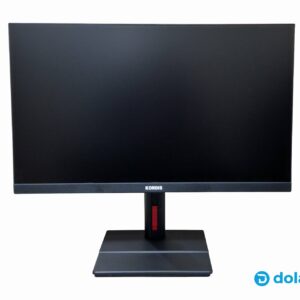
Моноблок AIO 23,8
Моноблок AIO 23,8 с 23,8" FHD‑экраном, Intel i3‑10100, 8 ГБ DDR4 и 512 ГБ NVMe SSD. Встроенная 5MP‑камера, динамики и комплектная клавиатура…
Моноблок 23,8
Моноблок 23,8" FHD с Intel i3‑10100, 16 ГБ DDR4 и 512 ГБ NVMe SSD. Есть встроенная 5 МП камера, динамики, Wi‑Fi и…
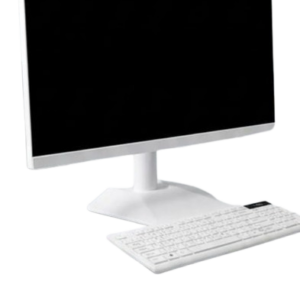
Моноблок 23.8
Моноблок 23.8: Full HD (1920×1080), Intel Core i5 (модель указана 3230), 16 GB DDR3 и SSD 256 GB. Много портов (6×USB, HDMI,…
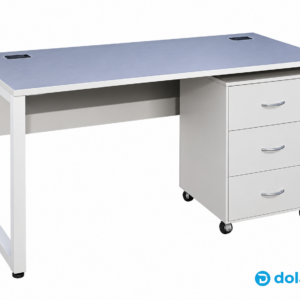
Стол преподавателя
Практичный стол преподавателя 1600×600/650×760 мм с мобильной тумбой. Столешница из ЛДСП и прочный металлокаркас — удобное и надёжное рабочее место для кабинета…
Часто задаваемые вопросы
Что означает, если в спецификации указан просто «USB‑C» без подробностей?
Можно ли по USB‑C передать и видео, и зарядку одновременно?
Нужен ли док‑станция, если монитор поддерживает USB‑C?
Как быстро проверить совместимость при получении поставки?
Что делать, если ноутбук не показывает видео через USB‑C?
Как выбрать кабель и проверить порт ноутбука
1) Определите порт ноутбука: проверьте спецификации производителя — поддерживает ли порт DisplayPort Alt Mode, Thunderbolt/USB4 и Power Delivery. 2) Выберите кабель: ищите маркировку E‑Marker или пометку Thunderbolt/USB4; для передачи видео 4K@60 Гц желателен кабель с пропускной способностью не ниже 20–40 Гбит/с (Thunderbolt / USB4). 3) Проверка при подключении: подключите кабель, проверьте отображение изображения и фактическую разрешацию/частоту в настройках ОС, убедитесь, что ноутбук заряжается и видит USB‑устройства через хаб монитора. 4) Фиксация результатов: в протокол приёмки укажите модель ноутбука, кабель (марка/длина/сертификация), отображаемое разрешение/частоту, фактическую мощность PD, работу Ethernet и USB‑хаба. 5) Если не работает: замените кабель на сертифицированный, проверьте обновления прошивки монитора и драйверы контроллера USB в ноутбуке; если порт ноутбука не поддерживает Alt Mode — используйте альтернативный видеовыход или док‑станцию.