
Крупные поставки мониторов для дизайн‑классов и офисных помещений требуют не только подбора моделей, но и гарантий одинаковой цветопередачи на всех устройствах. В этом материале — понятный рабочий процесс, список оборудования, типичные целевые настройки и шаблоны проверки качества, которые можно внедрить на складе или в сервисном центре.
Почему важна калибровка и профилирование при массовой поставке
Некачественная или отсутствующая калибровка приводит к расхождению в цветопередаче между мониторами одного заказа. Для школ дизайна, рекламных агентств и студий это критично: разные экраны — разные решения по цвету. Профилирование гарантирует, что каждый монитор будет интерпретировать цвета одинаково при использовании корректного цветового менеджмента.
Ключевые понятия
Калибровка vs профилирование
Калибровка — приведение аппаратных параметров монитора (яркость, белая точка, гамма) к заданным целям. Профилирование — измерение и создание ICC‑профиля, который описывает текущие характеристики устройства и позволяет программному обеспечению корректно интерпретировать цвета.
ICC‑профили и управление цветом
ICC‑профиль хранит преобразование между цветовым пространством устройства и универсальным пространством (Lab). При массовой поставке важно не только создать профиль, но и корректно его назначить и задокументировать для конечного пользователя.
Стандартный рабочий процесс для массовой калибровки
- Приемка партии и подготовка: проверить серийные номера, внешние повреждения, обновить прошивку мониторов (при необходимости) и установить единые заводские настройки перед калибровкой.
- Определить целевые параметры: согласовать с заказчиком целевые настройки. Рекомендуемые значения (типовые практики):
- Белая точка: D65 ≈ 6500 K
- Яркость: 100–140 кд/м² для офисов, 120–160 кд/м² для дизайн‑классов — в зависимости от условий освещения
- Гамма: 2.2
- Целевое цветовое пространство: sRGB для офисов, sRGB/Adobe RGB или P3 — по согласованию
- Измерение и калибровка: использовать софт и прибор (цветометр или спектрофотометр). Производить аппаратную калибровку, если монитор поддерживает внутреннюю LUT (лучше точность и стабильность), иначе выполнять программную калибровку.
- Создание и назначение ICC‑профиля: сгенерировать профиль, проверить корректность загрузки в ОС и браузерах, где это необходимо.
- Верификация: выполнить контрольные замеры, сформировать отчет по ΔE и заключение о соответствии целям.
- Маркировка и документация: каждому монитору присвоить идентификатор партии и приложить листок с ключевыми параметрами и профилем или ссылкой на скачивание.
Оборудование и ПО
- Цветометр (например, X‑rites/Datacolor) — быстрый и удобный для массовой работы.
- Спектрофотометр — предпочтителен для максимальной точности и создания эталонных профилей.
- ПО для калибровки и профилирования, поддерживающее массовую обработку и генерацию отчетов.
- Компьютер с физическими портами/концентраторами для одновременной калибровки нескольких мониторов (при массовой обработке).
Организация процесса на складе или в сервисном центре
- Работать партиями по 10–50 единиц (размер партии зависит от места и оборудования).
- Вести журнал/базу с серийными номерами, датой калибровки, именем оператора и приложением PDF‑отчета.
- Хранить профили и отчеты в доступном каталоге (локально и в облаке), выдавать копию заказчику.
- При транспортировке дайте инструкции: не экспонировать на прямое солнце, избегать резких перепадов температуры и влажности, указывайте на упаковке «Откалибровано — не менять заводские настройки».
Проверка качества и приёмочные тесты
После калибровки выполнить серию тестов и зафиксировать результаты в виде короткого отчёта:
- Градация серой (gray ramps) — отсутствие цветового сдвига в середине шкалы.
- Тест цвета по эталонной таблице (ColorChecker) — средний ΔE и максимальный ΔE.
- Проверка градиентов на предмет бандинга.
- Сравнение нескольких образцов из партии между собой.
Ориентировочные целевые допуски (рекомендация для SLA): ΔE средний < 3 для офисной поставки; ΔE средний < 2 для учебных классов дизайна и студий. Конкретные цифры согласуйте с заказчиком.
Сравнение: аппаратная vs программная калибровка
| Критерий | Аппаратная калибровка | Программная калибровка |
|---|---|---|
| Точность | Выше при поддержке LUT монитора | Хорошая, зависит от возможностей монитора |
| Стабильность | Лучше при использовании внутренней таблицы | Менее устойчива при изменениях яркости |
| Скорость для партии | Может быть медленнее из‑за загрузки LUT | Быстрее при массовой программной обработке |
Частые ошибки и как их избежать
- Не фиксировать заводские настройки перед калибровкой — сохраняйте «стартовое» состояние для отката.
- Игнорировать условия освещения — тестируйте и настраивайте мониторы в тех же условиях, в которых они будут эксплуатироваться.
- Не документировать профили — клиенту важно получить профиль и инструкцию по его применению.
- Ожидать одинаковых результатов от разных моделей без корректировок — диапазон и цветовой охват монитора влияют на результат.
Как упаковать услугу калибровки для клиента
- Предлагайте пакеты: базовая (калибровка + профиль), премиум (включая верификацию ΔE и печатный отчет).
- Включайте инструкции: как загрузить профиль, как проверить профиль в ОС и не отключать управление цветом в приложениях.
- Добавляйте гарантию на соответствие параметрам на момент сдачи и указывайте условия по эксплуатации, влияющие на стабильность калибровки.
Внутренние товары, которые полезно предлагать вместе с калибровкой
При поставке учебных аудиторий и офисов удобно комплектовать моноблоки и рабочие места. Примеры товаров из каталога:
- Моноблок AIO 23,8 — готовое рабочее место с экраном, которое можно предварительно откалибровать и отправить клиенту с профилем.
- Моноблок 23,8″ — вариант с увеличенным объёмом памяти для дизайн‑класса.
- Стол преподавателя и офисное кресло — для полного комплекта аудитории.
- Шкафы для документов и стеллажи — для организации материалов.
Предложение «монитор + предварительная калибровка + документированный профиль» повышает ценность поставки и упрощает ввод в эксплуатацию для заказчика.
Краткий чек‑лист перед отгрузкой
- Сохранены серийные номера и отчёты по каждой партии.
- Профили созданы и сопоставлены с целевыми параметрами.
- Верификационные замеры выполнены и соответствуют допустимым значениям ΔE.
- Инструкции по установке профиля и рекомендации по эксплуатации приложены.
Такой процесс помогает поставщикам обеспечить стабильную цветопередачу и уменьшить риски возвратов или претензий от клиентов, для которых цвет — критичный параметр.
Нужна помощь с внедрением процесса калибровки на вашем складе или вы хотите включить услугу в коммерческое предложение? Свяжитесь с нашим отделом продаж и сервиса: мы поможем подготовить пакет документов и шаблон отчётов для клиентов.
Товары по теме
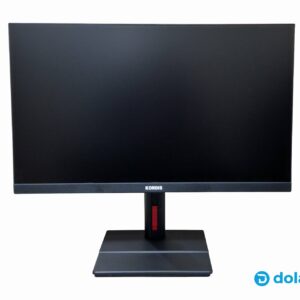
Моноблок AIO 23,8
Моноблок AIO 23,8 с 23,8" FHD‑экраном, Intel i3‑10100, 8 ГБ DDR4 и 512 ГБ NVMe SSD. Встроенная 5MP‑камера, динамики и комплектная клавиатура…
Моноблок 23,8
Моноблок 23,8" FHD с Intel i3‑10100, 16 ГБ DDR4 и 512 ГБ NVMe SSD. Есть встроенная 5 МП камера, динамики, Wi‑Fi и…
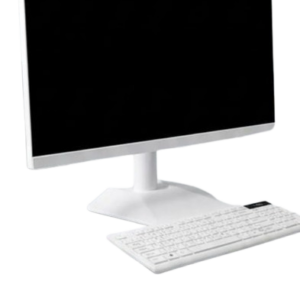
Моноблок 23.8
Моноблок 23.8: Full HD (1920×1080), Intel Core i5 (модель указана 3230), 16 GB DDR3 и SSD 256 GB. Много портов (6×USB, HDMI,…
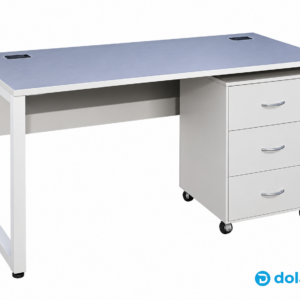
Стол преподавателя
Практичный стол преподавателя 1600×600/650×760 мм с мобильной тумбой. Столешница из ЛДСП и прочный металлокаркас — удобное и надёжное рабочее место для кабинета…
Часто задаваемые вопросы
Чем калибровка отличается от профилирования?
Нужно ли калибровать мониторы перед поставкой в дизайн‑класс?
Какие целевые параметры обычно используют?
Что такое ΔE и какие допуски считать приемлемыми?
Как оформлять документы и профили при массовой поставке?
Можно ли калибровать разные модели в одной партии?
Как установить ICC‑профиль и что включить в отчёт ΔE — краткая инструкция
Установка ICC‑профиля (кратко). Windows: сохраните .icc/.icm в C:WindowsSystem32spooldriverscolor или щёлкните правой кнопкой по файлу профиля и выберите «Установить профиль»; откройте «Цветовое управление» в Панели управления, добавьте профиль и установите его по умолчанию для устройства. macOS: положите профиль в /Library/ColorSync/Profiles или ~/Library/ColorSync/Profiles; в Системных настройках → Мониторы → Color выберите профиль для дисплея. Отчёт ΔE — рекомендованные поля CSV/PDF: серийный номер, модель, дата калибровки, оператор, целевые параметры (D65, яркость, гамма), средний ΔE, максимальный ΔE, измерения контрольных патчей (ColorChecker), примечания/отклонения, ссылка/имя ICC‑профиля и QR‑код для скачивания профиля. Добавьте блок с рекомендацией по интерпретации: средний ΔE < 3 — для офисов; < 2 — для дизайн‑классов/студий (согласуйте с заказчиком).