
Краткий план решения — что нужно учесть
Организация многомониторной рабочей станции требует согласования трёх блоков: видеовыходы (GPU или интегрированная графика), материнская плата/док‑станция и физические крепления/стол. Сначала определите задачу (офисные окна, трейдинг, дизайн, кодинг), затем по шагам подбирайте порты, плату и крепления.
1. Видеовыходы: какие бывают и когда их выбирать
Основные интерфейсы, которые встречаются на современных системах:
- DisplayPort — чаще всего лучший выбор для рабочих станций: стабильно передаёт сигнал высокого разрешения и поддерживает даisy‑chain/MST у совместимых мониторов и адаптеров.
- HDMI — широко распространён, подходит для большинства мониторов и телевизоров; в бюджетных решениях часто один‑два порта.
- USB‑C / Thunderbolt — удобно для ноутбуков и моноблоков: может передавать видео, данные и питание через один кабель (проверяйте поддержку Alt Mode и мощность PD).
- DVI / VGA — устаревшие интерфейсы; используются только с совместимыми старыми мониторами.
Практическая подсказка
Оцените, какие порты уже у мониторов. Если у экрана есть DisplayPort с поддержкой daisy‑chain, это упростит подключение нескольких дисплеев к одной линии. Если мониторы только с HDMI, планируйте дополнительные порты на видеокарте или док‑станцию/хаб.
2. Материнская плата и встроенная графика — что нужно знать
Материнская плата сама по себе даёт видеовыходы только при наличии соответствующего процессора с встроенной графикой. Для настольных решений важно:
- Проверить спецификацию CPU и чипсета: поддерживает ли интегрированная графика необходимое число дисплеев.
- Если планируете использовать дискретную видеокарту, оцените число физически доступных портов на карте (чаще всего это комбинация DP/HDMI).
- Возможность установки нескольких карт — редкий кейс для 2–4 мониторов, но актуален при специальных задачах.
Когда лучше выбрать дискретную видеокарту
Если вы планируете графически тяжёлые задачи (рендеринг, 3D, сложные панели в реальном времени), дискретная карта с достаточным числом выходов и производительностью будет предпочтительнее. Для офисных рабочих мест и задач с несколькими окнами часто хватает интегрированной графики и док‑станции.
3. Док‑станции, хабы и адаптеры — как расширить число экранов
Если у ноутбука или моноблока не хватает портов, используйте:
- USB‑C / Thunderbolt док‑станции — предоставляют дополнительные DisplayPort/HDMI и порты USB; важно убедиться в поддержке нужного числа внешних дисплеев в характеристиках.
- MST‑хабы (для DisplayPort) — позволяют разделить один DP‑выход на несколько потоков; работают не со всеми мониторами и зависят от версии DP.
- Активные адаптеры — необходимы, когда требуется преобразование между протоколами (например, DisplayPort → HDMI) при высоких разрешениях или частотах обновления.
4. Крепления и монтаж: как выбрать опору для 2–4 мониторов
Тип крепления выбирают по количеству экранов, весу и эргономике:
- Двойной/трёхместный настольный кронштейн с газовыми пружинами — удобен, если нужно часто регулировать положение экранов.
- Тройной кронштейн на стойке — экономит стол, удобен для панорамной схемы из трёх одинаковых мониторов.
- Стационарные настенные крепления — подходят, если стол у стены и требуется устойчивое решение.
- Кронштейны с VESA‑адаптером — убедитесь в соответствии VESA (обычно 75×75 или 100×100 мм) и веса монитора.
Эргономика
Расположите основной экран прямо перед глазами, дополнительные — под небольшим углом. Высота верхней кромки экрана должна быть чуть ниже уровня глаз; расстояние до глаз зависит от размера экрана и личных предпочтений.
5. Практическая сводная таблица — что выбрать по сценарию
| Сценарий | Рекомендуемые порты/устройства | Крепление |
|---|---|---|
| Офис, 2 монитора | HDMI+DisplayPort на плате/карте или док‑станция USB‑C | Двойной настольный кронштейн |
| Рабочее место 3 монитора | Дискретная карта с 3 выходами или DP MST / док‑станция | Тройной кронштейн на стойке |
| 4 монитора (панельный) | Видеокарта с 4 портами или две карты; профессиональные док‑станции | Специализированные стойки/модули |
6. Кабели, менеджмент и дополнительные советы
- Используйте сертифицированные кабели для нужной версии интерфейса; они уменьшают помехи и потери сигнала.
- Маркируйте кабели и применяйте аккуратные каналы или гибкие короб‑каналы для эстетики и обслуживания.
- Перед покупкой оборудования проверьте совместимость портов и поддерживаемое число дисплеев в мануалах CPU/материнской платы/док‑станции.
Решения из каталога для организации рабочего места
Для комфортной работы с несколькими мониторами рекомендуем обратить внимание на стандартную мебель и моноблоки, которые доступны в нашем каталоге:
Короткий чек‑лист перед покупкой
- Определите нужное количество экранов и их разрешения.
- Проверьте порты на мониторе и устройстве (PC/ноутбук/моноблок).
- Выберите между дискретной картой и док‑станцией в зависимости от задач.
- Подберите крепление по VESA и весу экранов.
- Позаботьтесь о кабельном менеджменте и достаточном пространстве на столе.
Контактная подсказка
Если нужно — мы поможем подобрать комбинацию мониторов, видеокарты и креплений под вашу задачу. Для комфортной станции рекомендуем также продумать стол и кресло из нашего каталога.
Товары по теме
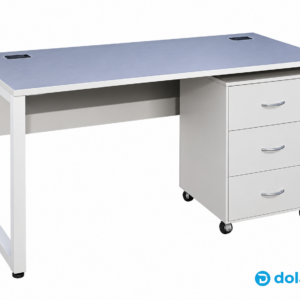
Стол преподавателя
Практичный стол преподавателя 1600×600/650×760 мм с мобильной тумбой. Столешница из ЛДСП и прочный металлокаркас — удобное и надёжное рабочее место для кабинета…
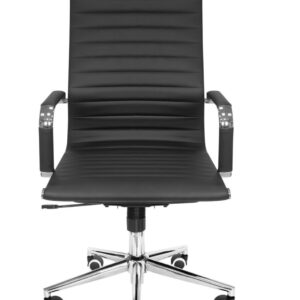
Офисное кресло
Чёрное офисное кресло руководителя с металлической пятилучевой крестовиной, металлическими подлокотниками с мягкими накладками и регулировкой высоты (44–54 см). Подойдёт для кабинета и…
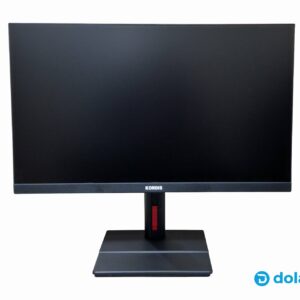
Моноблок AIO 23,8
Моноблок AIO 23,8 с 23,8" FHD‑экраном, Intel i3‑10100, 8 ГБ DDR4 и 512 ГБ NVMe SSD. Встроенная 5MP‑камера, динамики и комплектная клавиатура…
Моноблок 23,8
Моноблок 23,8" FHD с Intel i3‑10100, 16 ГБ DDR4 и 512 ГБ NVMe SSD. Есть встроенная 5 МП камера, динамики, Wi‑Fi и…
Часто задаваемые вопросы
Сколько мониторов поддерживает материнская плата?
Можно ли подключить 3 монитора к ноутбуку через один порт?
Нужны ли активные адаптеры между DisplayPort и HDMI?
Как выбрать крепление для трёх мониторов?
Подойдёт ли моноблок для работы с двумя внешними мониторами?
Как организовать кабельную систему для 4 мониторов?
Быстрый чек‑лист совместимости для 2–4 мониторов
Перед покупкой пройдите этот чек‑лист: 1) Определите задачу (офис/трейдинг/дизайн/рендеринг). 2) Подсчитайте требуемые экраны и их разрешения. 3) Проверьте порты на устройстве: сколько есть DisplayPort, HDMI, USB‑C/Thunderbolt. 4) Если используете ноутбук — уточните поддержку Thunderbolt/USB‑C Alt Mode и число внешних дисплеев у док‑станции. 5) Для каждого монитора проверьте VESA (75×75 или 100×100) и вес — сверяйте с разрывной нагрузкой кронштейна. 6) Для 4K@60Hz используйте DP1.4 или HDMI 2.0/2.1 и активные адаптеры при преобразовании. 7) Если планируете MST/daisy‑chain — убедитесь, что и видеокарта, и мониторы поддерживают MST. 8) Маркируйте кабели и заранее продумайте пути кабель‑менеджмента. Сохраните результаты чек‑листа в заметки для консультации с нашим менеджером — укажите модель устройства и список портов.