
Зачем оперативная память и какие бывают стандарты
Оперативная память (RAM) хранит данные, с которыми в данный момент работает процессор. От её объёма, частоты и организации зависит отзывчивость системы при многозадачности, скорость загрузки приложений и производительность в требовательных задачах.
Короткий обзор стандартов из доступных вариантов
- DDR3 — старый стандарт (в ассортименте встречается, например, 8GB DDR3 1333MHz). Подходит для старых платформ.
- DDR4 — распространённый для бюджетных и среднеценовых систем (в ассортименте: 4GB DDR4 2400/2666/3200MHz, 8GB, 16GB варианты с CL16, 1.2–1.35V).
- DDR5 — современный стандарт с более высокими частотами и новыми параметрами (в ассортименте: 16GB и 32GB модули/комплекты 4800–6000MHz, UDIMM/SO‑DIMM, примеры: 16GB DDR5 5200MHz CL40 1.1V и модули 6000MHz с радиатором и RGB).
Совместимость: что нужно проверить перед покупкой
Главное правило — модуль памяти должен поддерживаться материнской платой и процессором. Проверьте в документации платы и процессора следующие параметры:
- поддерживаемый стандарт (DDR3/DDR4/DDR5),
- тип форм-фактора: UDIMM (настольные ПК) или SO‑DIMM (ноутбуки),
- максимальная поддерживаемая частота и объём на слот/в сумме,
- поддерживает ли плата двухканальный режим (dual-channel) — для повышения пропускной способности имеет смысл устанавливать парные комплекты.
Сколько ГБ оперативной памяти нужно: практическое руководство
Ниже — ориентир по объёму памяти в зависимости от задач. Это типичные рекомендации, адаптируйте под собственные привычки и приложения.
- 4 ГБ — базовый минимум для очень простых систем и старых ПК. В современных условиях уже часто недостаточно для комфортной работы.
- 8 ГБ — оптимально для офисных задач, серфинга, просмотра видео и лёгкой работы с документами.
- 16 ГБ — универсальный выбор для игроков, пользователей с многозадачностью, работы в браузере с множеством вкладок и большинства творческих приложений.
- 32 ГБ и больше — полезно при работе с большими проектами (видео, 3D, большие наборы данных), виртуальными машинами или профессиональными инструментами.
Частота и латентность: что важнее
В ассортименте встречаются частоты DDR4 от 2400 до 3200 МГц и DDR5 от 4800 до 6000 МГц. У модулей также указан CL (CAS latency), например CL16 для многих DDR4 и CL40 у некоторых DDR5. В целом:
- большая частота повышает пропускную способность,
- меньшая CL даёт лучшую латентность,
- для повседневных задач и игр важна балансировка между частотой и латентностью; для профессиональных задач — ориентируйтесь на требования ПО.
Модули в наборе (kit) и двухканальный режим
Если плата поддерживает dual‑channel, экономически и технически разумнее покупать комплект (например, 2×16GB KIT 32GB DDR5 5600MHz), а не по одиночным модулям разного объёма. Это обеспечивает работу памяти в двухканальном режиме и повышает пропускную способность.
Напряжение и охлаждение
В ассортименте указаны типичные значения напряжения: DDR4 часто 1.2–1.35V, DDR5 — 1.1–1.35V. Некоторые модули поставляются с радиатором или RGB-подсветкой (встречаются варианты «с радиатором» и «HeatShield RGB»). Радиатор полезен при высоких частотах или в системах с ограниченным воздушным потоком.
Память для ноутбуков
Для ноутбуков нужны SO‑DIMM модули: в ассортименте есть 8GB DDR4 SO‑DIMM 2400MHz и DDR5 SO‑DIMM 4800–5600MHz в объёме до 32GB. Перед покупкой проверьте физический размер, частоту и максимальный поддерживаемый объём в руководстве к вашему ноутбуку.
Розничная упаковка и OEM
В предложениях встречаются варианты Retail Pack и OEM. Retail упаковка обычно поставляется с коробкой и гарантийными аксессуарами; OEM — без розничной упаковки. Учтите это при выборе, если для вас важна гарантия и упаковка.
Практические советы перед покупкой
- Проверьте документацию материнской платы и процессора на совместимость по стандарту и частоте.
- Если планируете апгрейд, покупайте модули одинаковой частоты и таймингов или комплект.
- Для ноутбука выбирайте SO‑DIMM; для десктопа — UDIMM или Long DIMM, если указано.
- При выборе между более высокой частотой и большим объёмом отдавайте приоритет объёму для многозадачных сценариев.
- Если планируете играть или работать с тяжёлыми приложениями — 16 ГБ как минимум; для профессиональной работы — 32 ГБ и выше.
Установка и проверка
При установке:
- выключите питание и извлеките батарею (для ноутбука),
- зафиксируйте модуль в слоте до щелчка,
- после включения проверьте BIOS/UEFI, что модуль распознан и работает на заявленных параметрах,
- при проблемах попробуйте поменять слоты или протестировать модули по одному с помощью утилит для проверки памяти.
Где посмотреть подходящие товары
Если вам нужен ноутбук для тестирования совместимости или готовая рабочая зона, обратите внимание на предложения магазина:
- Ноутбук — полезен при выборе SO‑DIMM и проверке поддерживаемых конфигураций.
- Стол компьютерный и Стул полумягкий — для организации комфортной рабочей зоны.
- Шкаф для учебно-наглядных пособий — решение для аккуратного хранения комплектующих и документации.
- Письменный стол — альтернативный вариант для организации рабочего места.
Короткое резюме
Выбор памяти зависит от платформы (DDR3/DDR4/DDR5), форм-фактора (UDIMM/SO‑DIMM), объёма и частоты. Для большинства пользователей оптимален вариант 16 ГБ DDR4 или DDR5 в зависимости от совместимости платы; для ноутбуков — от 8 до 32 ГБ SO‑DIMM. При возможности покупайте комплект модулей для работы в двухканальном режиме и ориентируйтесь на требования ваших приложений.
Связанные товары
Товары по теме
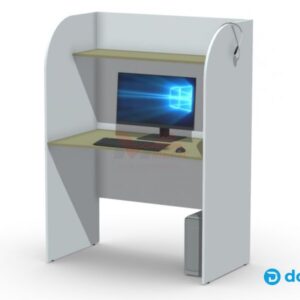
Ноутбук
Ноутбук для кабинета мультимедиа — решение для учебных занятий и презентаций в сочетании с интерактивной партой. Подходит для демонстрации учебного контента, работы…
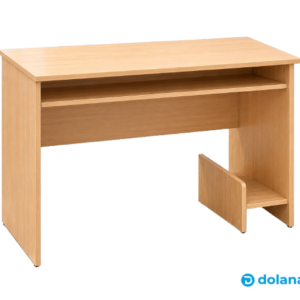
Стол компьютерный
Компактный компьютерный стол 800×600×750 мм из ЛДСП — практичное решение для дома, учёбы и небольшого офиса. Стандартная высота 750 мм, удобная рабочая…

Стул полумягкий
Полумягкий стул. Точные габариты: Ш 530 × Г 600 × В 810 мм; высота сиденья 470 мм, ширина сиденья 470 мм, глубина…
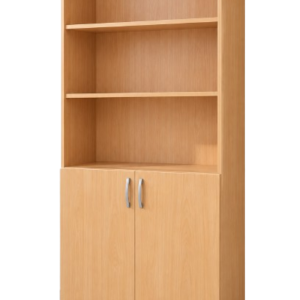
Шкаф для учебно-наглядных пособий
Белый шкаф для учебно-наглядных пособий из ЛДСП с выбором кромки ПВХ (белая, жёлтая, зелёная, синяя) и безопасной ручкой 128 мм. Подходит для…
Часто задаваемые вопросы
Можно ли смешивать RAM разных производителей и частот?
Нужен ли радиатор и RGB на модулях памяти?
Какой объём оперативной памяти выбрать для игр?
Чем отличаются SO‑DIMM и UDIMM?
Стоит ли покупать OEM или Retail память?
Как проверить совместимость и подготовиться к покупке — чеклист
1) Узнайте точную модель материнской платы и процессора — смотрите в документации или через утилиты (CPU‑Z). 2) Проверьте поддерживаемый стандарт (DDR3/DDR4/DDR5), максимальную частоту и максимальный объём на слот в руководстве платы. 3) Просмотрите QVL вашей платы или воспользуйтесь онлайн‑помощниками (Crucial Advisor) для уверенности. 4) Решите приоритет: объём (для многозадачности) важнее частоты; для игр — минимум 16 ГБ в двухканальном наборе. 5) Если плата поддерживает dual‑channel — покупайте комплект (KIT) одинаковых модулей. 6) После установки включите профиль XMP/DOCP/EXPO в BIOS и проверьте стабильность с MemTest86/Windows Memory Diagnostic.