Введение
Современные мониторы и ноутбуки предлагают несколько интерфейсов для передачи видео: HDMI, DisplayPort и USB‑C/Thunderbolt. Каждый вариант имеет свои особенности по пропускной способности, поддержке частоты и удобству подключения. В этой статье — понятное сравнение, практические рекомендации по выбору кабеля и адаптера, таблица совместимости для популярных разрешений и пошаговая инструкция по настройке и диагностике.
Кратко о разъёмах и возможностях
- HDMI — повсеместный стандарт для TV и мониторов. Разные версии (1.4/2.0/2.1) отличаются пропускной способностью и поддержкой высоких частот и HDR.
- DisplayPort (DP) — часто встречается в ПК и игровых мониторах; хорошо подходит для высоких частот и мультиэкранных схем (DP MST / daisy‑chain у поддерживаемых устройств).
- USB‑C / Thunderbolt — физически порт USB‑C может передавать видео по DisplayPort Alt Mode или по Thunderbolt. Часто совмещает передачу питания (PD) и данных.
USB‑C и Thunderbolt: что учитывать
USB‑C — это форма разъёма. Для передачи видео через USB‑C нужно, чтобы порт поддерживал DisplayPort Alt Mode или был интерфейсом Thunderbolt. Важно:
- Проверить спецификацию ноутбука/ПК: поддерживает ли порт Alt Mode или Thunderbolt.
- Учитывать мощность зарядки (Power Delivery): при подключении монитора с подачей питания он может заряжать ноутбук.
- При необходимости адаптер USB‑C → HDMI/DP выбирают в соответствии с нужной версией видео (например, для 4K@60 нужен адаптер с поддержкой соответствующей версии видео-протокола).
DisplayPort: преимущества и особенности
DisplayPort традиционно даёт большую полосу пропускания для высоких разрешений и частот, а также поддерживает удобные схемы мультиэкранной связки (MST) при наличии соответствующей аппаратной поддержки. Если вам важны 144/240/300+ Гц или даisy‑chain, DP чаще всего предпочтительнее.
HDMI: совместимость и версии
HDMI удобен своей повсеместной поддержкой. Для игр и рабочих задач важно знать версию порта/кабеля. Коротко:
- HDMI 2.0 — подходит для 4K@60 и большинства задач.
- HDMI 2.1 — поддерживает более высокие частоты и разрешения (4K@120, 8K и т.д.), но требуется совместимое устройство и кабель повышенной пропускной способности.
Адаптеры: активные и пассивные — в чём разница
- Пассивные адаптеры просто перенаправляют сигналы и работают, если исходный порт поддерживает «двунаправленную» подачу (DP++). Пример: DisplayPort (DP) → HDMI (в сторону DP→HDMI) часто возможен пассивно.
- Активные адаптеры преобразуют сигнал с одного протокола на другой и нужны, когда источник не выдаёт совместимый сигнал (например, HDMI→DisplayPort или при подключении с USB‑C, не поддерживающим Alt Mode). Активные адаптеры дороже, но обеспечивают нужное направление работы и совместимость.
- Важно: адаптеры работают в определённом направлении. HDMI→DP пассивно не работает — требуются активные решения.
Таблица: какие интерфейсы нужны для типичных задач
| Разрешение и частота | Минимальный рекомендуемый интерфейс |
|---|---|
| 1920×1080 @ 60 Hz | Любой HDMI/DP/USB‑C |
| 1920×1080 @ 144–240+ Hz | DisplayPort или HDMI 2.0/2.1, качественный кабель |
| 2560×1440 @ 60–144 Hz | DisplayPort 1.2+ или HDMI 2.0/2.1 |
| 3840×2160 (4K) @ 60 Hz | HDMI 2.0 или DisplayPort 1.2 с подходящим кабелем; USB‑C с DP Alt Mode |
| 4K @ 100–144+ Hz / HDR | HDMI 2.1 или DisplayPort 1.4+ (возможно с компрессией) / USB‑C с соответствующей поддержкой |
Примечание: некоторые высокие режимы требуют поддержки компьютера, монитора и кабеля одновременно — проверяйте все три компонента.
Практическая пошаговая инструкция по подключению
- Определите физические порты на компьютере и мониторе (HDMI, DP, USB‑C/Thunderbolt).
- Выберите кабель с нужной версией (см. таблицу выше). При сомнении — берите кабель с запасом по пропускной способности.
- Если нужен адаптер — выберите активный или пассивный в зависимости от направления и поддерживаемых протоколов (см. раздел «Адаптеры»).
- Подключите кабель и включите устройства. На ноутбуках иногда нужно переключить режим вывода экрана (Fn + F‑клавиша) или выбрать источник на мониторе.
- Проверьте в настройках ОС разрешение и частоту обновления: Windows — «Параметры экрана» → «Дополнительные параметры дисплея»; macOS — «Мониторы» в Системных настройках.
Устранение проблем — контрольный список
- Нет изображения: проверьте питание монитора, источник сигнала и выбранный вход на мониторе.
- Изображение есть, но не удаётся выставить нужную частоту/разрешение: проверьте версию кабеля/адаптера и драйверы видеокарты.
- Драйверы и обновления: обновите драйвер GPU и прошивку монитора (если доступна) при проблемах с частотой или HDR.
- Адаптеры: если используете адаптер, попробуйте заменить его на активный/пассивный в нужном направлении.
- Мультиэкран: для daisy‑chain через DP убедитесь, что монитор и видеокарта поддерживают MST.
Чек‑лист перед покупкой кабеля или адаптера
- Какая максимальная частота и разрешение вам нужны?
- Какие порты есть на источнике (ноутбук/ПК) и на мониторе?
- Поддерживает ли USB‑C порт Alt Mode или Thunderbolt?
- Нужна ли подача питания через USB‑C (PD)?
- Есть ли требования к длине кабеля — при больших длинах выбирайте кабели с высокой пропускной способностью или активные решения.
Рекомендации по товарам на Dolana.kz
Ниже — некоторые мониторы и моноблоки из каталога, которые можно рассмотреть. Перед покупкой проверьте список портов на странице товара и уточните версии портов:
- Монитор Игровой 24,5″ AOC 25G50Z/01 — игровой монитор 24,5″, FHD; уточняйте список портов и поддерживаемые частоты на странице товара.
- Монитор Игровой 24,5″ AOC 25G4SXU/01 — оснащён 2×HDMI и DisplayPort; хороший выбор для высоких частот.
- Монитор Игровой 24,5″ AOC 25G4KUR Fast — DisplayPort и 2×HDMI, USB‑хаб; уточните поддержку адаптивной синхронизации.
- Монитор AOC 25G3ZM/BK VA 240 Гц — идеален для FPS; проверьте используемые версии портов.
- Профессиональный игровой 24.1″ AOC AGON AG246FK — имеет DisplayPort и HDMI; подойдёт для соревновательного гейминга.
- Моноблок AIO 23,8, Моноблок 23,8, Моноблок 23.8 — практичное решение для офисных задач; проверьте список портов перед подключением внешнего монитора.
Короткое резюме
Выбор кабеля и адаптера зависит от требуемого разрешения и частоты, а также от поддерживаемых функций порта источника. DisplayPort чаще лучше для высоких частот и мультиэкранных схем, HDMI удобен и универсален, а USB‑C удобен для современных ноутбуков, если поддерживает Alt Mode или Thunderbolt. Всегда проверяйте версии портов и выбирайте кабели/адаптеры с запасом по пропускной способности.
Нужна помощь с подбором?
Если затрудняетесь с выбором кабеля или адаптера для конкретной модели ноутбука и монитора — напишите технические характеристики портов (модель ноутбука/видеокарты и модель монитора). Наши специалисты помогут подобрать совместимый кабель и оптимальную схему подключения.
Товары по теме
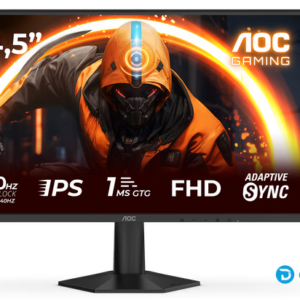
Монитор Игровой 24,5" AOC 25G50Z/01
24,5" игровой монитор AOC 25G50Z: FHD IPS, 260 Гц, 0.3 ms и поддержка HDR10 при яркости 300 cd/m². Подойдёт соревновательным игрокам, ценящим…
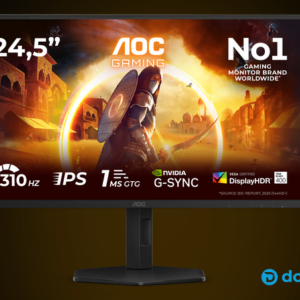
Монитор Игровой 24,5" AOC 25G4SXU/01
Игровой монитор AOC 25G4SXU 24,5" (FHD, IPS) — 310 Hz, 1 ms, яркость 400 cd/м², контрастность ≈1000:1. Оснащён 2×HDMI и DisplayPort, подставка…
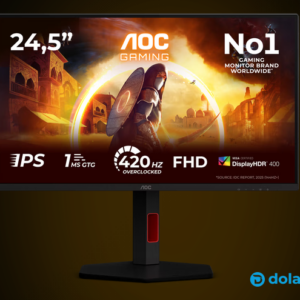
Монитор Игровой 24,5" AOC 25G4KUR Fast
Игровой монитор AOC 25G4KUR 24,5" — IPS Full HD с частотой до 420Hz и откликом 1 ms. Оснащён DisplayPort, 2×HDMI, USB‑хабом и…
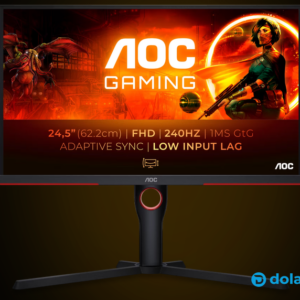
Монитор Игровой с Частотой 240 Герц 24,5" AOC 25G3ZM/BK VA
24,5" игровой монитор AOC 25G3ZM/BK — Full HD (1920×1080) на VA‑матрице, 240 Гц и 1 мс отклика. Яркость 300 cd/м², высокий контраст…
Часто задаваемые вопросы
Можно ли подключить монитор через USB‑C к любому ноутбуку?
Какой кабель нужен для 4K при 60 Гц?
Почему HDMI→DisplayPort не работает с моим адаптером?
Можно ли использовать один кабель USB‑C для видео, питания и данных одновременно?
Как подключить несколько мониторов через один DisplayPort?
Что делать, если изображение есть, но частота ограничена?
Как быстро выбрать кабель или адаптер для вашей связки ноутбук → монитор
1) Проверьте физические порты: определите на ноутбуке/ПК и мониторе наличие HDMI, DisplayPort, USB‑C/Thunderbolt. 2) Узнайте версии портов: в спецификации ищите HDMI 2.0/2.1, DisplayPort 1.2/1.4/2.0, Thunderbolt/USB4 или пометку «DP Alt Mode». 3) Определите требуемый режим: 4K@60 — HDMI 2.0 или DP 1.2; 4K@120/144 или 1440p@240+ — HDMI 2.1 или DP 1.4+. 4) Выберите направление адаптера: DP→HDMI часто работает пассивно, HDMI→DP требует активного адаптера; USB‑C→HDMI/DP может быть пассивным при наличии Alt Mode, иначе нужен активный конвертер или док. 5) Учитывайте длину кабеля: для длиннее 3–5 м берите сертифицированные кабели или активные решения. 6) Если нужен перенос питания — убедитесь, что порт поддерживает Power Delivery и кабель рассчитан на требуемую мощность. 7) Перед покупкой проверьте возможности видеокарты и монитора (MST, HDR, частота) и убедитесь, что все три компонента (источник, кабель/адаптер, монитор) поддерживают желаемый режим.