
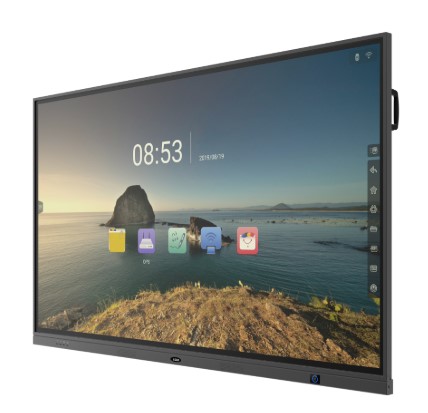
Коротко — как выбрать диагональ для школы
Выбор диагонали интерактивной панели напрямую зависит от площади учебного кабинета и количества учащихся. В упрощённом виде правило такое:
- 65 дюймов — оптимально для малых классов, лингафонных кабинетов, переговорных и групп до 15–20 человек;
- 75 дюймов — подходит для стандартных школьных классов и аудиторий на 25–30 учеников.
Сравнение 65″ и 75″ — таблица ключевых параметров
| Параметр | 65 дюймов (≈165 см) | 75 дюймов (≈190 см) |
|---|---|---|
| Оптимально для помещений | Малые классы, лингафонные кабинеты, переговорные, группы до 15–20 человек | Стандартные школьные классы и учебные аудитории на 25–30 учеников |
| Макс. дистанция просмотра | До 4–5 метров | До 6–7 метров (текст читается с последних рядов) |
| Габариты (прибл.) | ~148 × 90 см | ~170 × 104 см |
| Активная область экрана | ~142,8 × 80,3 см | ~165,0 × 92,8 см |
| Вес (нетто) | ~38–42 кг | ~51–55 кг |
Ключевые технические характеристики, которые важно учитывать
Качество изображения и защита зрения
Стандартным разрешением для школьных интерактивных панелей является 4K UHD (3840×2160). Для защиты зрения детей и удобства работы в ярко освещённых помещениях панели оснащаются антибликовым покрытием (AG‑стекло) и защитным закалённым стеклом с уровнем прочности около 7H.
Сенсорные возможности
Инфракрасная (IR) сенсорная технология обычно поддерживает от 20 до 40 одновременных касаний. Это позволяет нескольким ученикам одновременно писать стилусами или пальцами, проводить командную работу у доски и интерактивные упражнения.
Операционные системы и расширяемость
- Встроенная ОС: Android (версии 11–14) с предустановленным софтом для рисования, создания уроков и трансляции экранов с мобильных устройств учеников.
- Дополнительно: возможна установка съёмного OPS‑компьютера (Windows) в специальный слот — панель превращается в полноценный ПК под Windows для запуска профильного ПО.
Интерфейсы и звук
Обычно панели оснащают фронтальными и тыловыми USB 3.0, HDMI, USB Type‑C (передача видео и сенсорного сигнала по одному кабелю) и встроенными стереодинамиками мощностью от 30 Вт — важно для демонстраций видео и онлайн‑уроков.
Установка: настенный монтаж или мобильная стойка
Есть два основных варианта крепления:
- Настенный монтаж — жёсткая фиксация по центру фронтальной стены с усиленным кронштейном; стандарт VESA 600×400 мм. Требует проверки прочности стены и правильной разметки.
- Мобильная стойка — подставка на колёсах позволяет перемещать оборудование между кабинетами, что удобно для небольших школ или центров.
Из‑за веса устройств (см. таблицу) при монтаже требуется минимум двое специалистов и соблюдение инструкций производителя.
Практическая чек‑лист для закупки и установки
- Измерьте расстояние от предполагаемой точки установки до последних парт — выберите диагональ с учётом рекомендуемой дистанции просмотра.
- Проверьте прочность и материал стены; при необходимости используйте усиленные анкеры.
- Решите, нужен ли в комплекте OPS‑компьютер под Windows или достаточно встроенного Android.
- Запланируйте питание и прокладку кабелей (розетка рядом, сеть Ethernet или стабильный Wi‑Fi).
- Определите способ доступа к панели (настенный монтаж vs мобильная стойка) и учтите требования к хранению стилусов и аксессуаров.
- Уточните у менеджера сервисное обслуживание и условия гарантии.
Типовые вопросы для менеджера перед заказом
- Какая точная модель панели и её сертификация для образовательных учреждений?
- Входит ли в комплект OPS‑компьютер или он поставляется отдельно?
- Есть ли дополнительные аксессуары (стилусы, настенные кронштейны, мобильные стойки)?
- Предоставляете ли монтаж и пусконаладку на объекте?
Готовые комплекты с интерактивной панелью — внутренние предложения
Мы рекомендуем рассмотреть готовые комплекты кабинетов, в которые уже включены интерактивные панели и сопутствующее оборудование. Примеры комплектов:
Для адаптации комплекта под ваши требования свяжитесь с менеджером: уточните наличие, доставку, монтаж и сервисное сопровождение.
Короткие советы по эксплуатации и безопасности
- Не очищайте экран абразивными средствами — используйте рекомендованные производителем салфетки и жидкости.
- Держите стилусы в держателях и обучите учеников правилам работы с панелью.
- При переносе панели используйте прочную упаковку и минимум двух человек из‑за веса и габаритов.
Часто задаваемые вопросы
Товары по теме
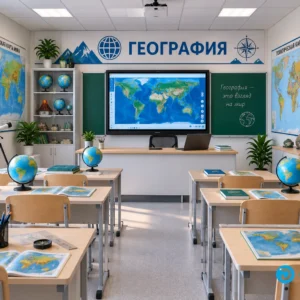
Кабинет географии
Готовый комплект оборудования для кабинета географии: интерактивная панель 75", цифровая лаборатория (регистраторы и датчики), модели, коллекции минералов, карты и измерительные приборы. Полная…
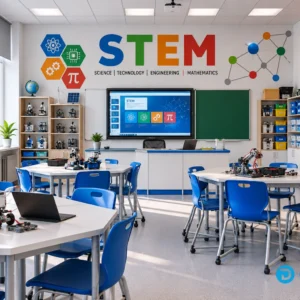
STEM кабинет
Готовый STEM кабинет для школы: интерактивная панель 75", наборы робототехники (mBot, micro:bit, Qbit), 3D‑принтер Adventurer 5M, цифровая лаборатория LABDISC и специализированная мебель.…
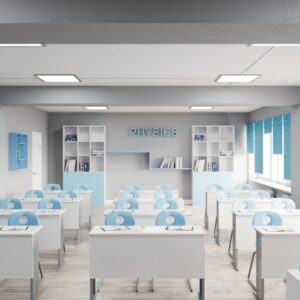
Кабинет физики
Готовый комплект кабинета физики для школ: интерактивная панель 75", моноблок, цифровая лаборатория Einstein™ LabMate с наборами датчиков, демонстрационные приборы, лабораторная мебель и…
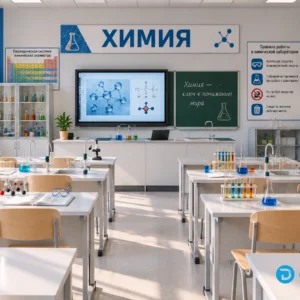
Кабинет химии
Готовый комплект для школьного кабинета химии: интерактивная панель 75", мобильный LabMate с набором датчиков, демонстрационные приборы, натуральные коллекции, лабораторная мебель и средства…
Часто задаваемые вопросы
Для какого кабинета лучше выбрать панель 65 дюймов?
Подходит ли панель 75 дюймов для стандартного школьного класса?
Сколько одновременных касаний поддерживает сенсор панели?
Какая встроенная операционная система и можно ли установить Windows?
Какие интерфейсы и звук у панелей?
Какой тип крепления выбрать — настенный или мобильный?
Пример расчёта: как измерить и установить панель правильно
Шаг 1 — измерьте расстояние от точки установки до последней парты (в метрах). Если расстояние до последнего ряда ≤ 4–5 м, ориентируйтесь на 65"; если 4,5–6,5 (и более) м — выбирайте 75". Шаг 2 — определите высоту установки: центр активной области панели должен находиться примерно на уровне глаз сидящих учеников. Для младших классов это часто ≈110–125 см от пола; для старших классов и аудиторий — ≈120–140 см. Шаг 3 — проверьте несущую способность стены и расположение розеток/сети: при настенном монтаже используйте усиленные анкеры и соблюдайте VESA‑стандарты; при мобильной стойке планируйте фиксацию для транспортировки. Шаг 4 — продумайте кабель‑менеджмент и доступ к OPS (если планируете Windows‑ПК): оставьте место для вентиляции и обслуживающих подключений. Пример: если глубина класса 7 м и расстояние до последнего ряда ≈6 м — выбирайте панель 75" и центр экрана на 130–140 см; если глубина 4 м — 65" и центр на 115–125 см.