
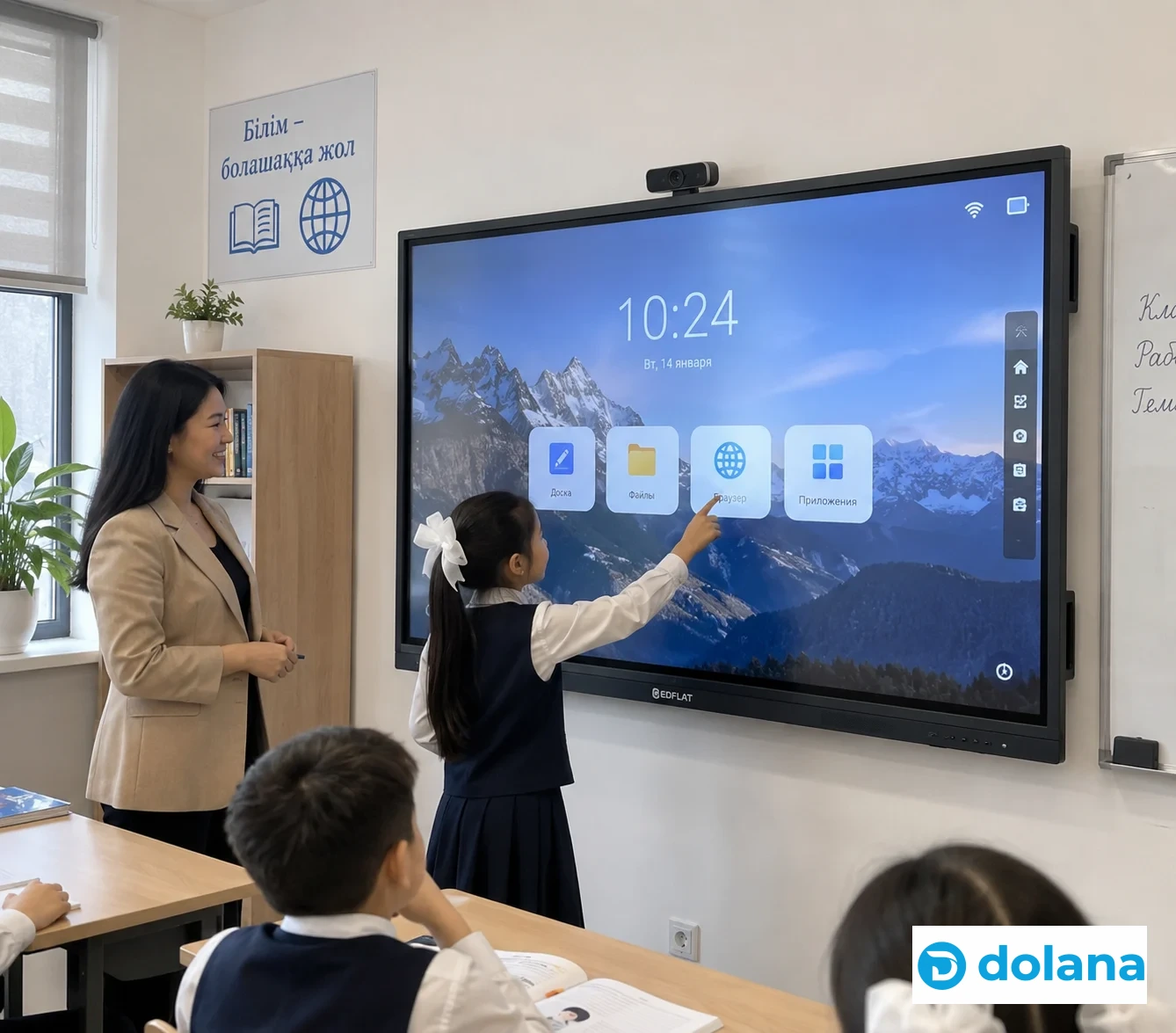
Что такое интерактивная панель и зачем она нужна в школе
Интерактивная панель — это большой сенсорный экран с возможностью вывода мультимедийного контента, аннотирования и управления приложениями прямо с поверхности. В школе такая панель заменяет комбинацию проектора и маркерной доски, упрощает демонстрации, поддерживает коллективную работу и повышает интерактивность урока.
Ключевые типы и форм-факторы
- По способу взаимодействия: емкостные (touch) и инфракрасные сенсоры. Обе технологии обеспечивают работу пальцем и стилусом, отличаются реакцией и стоимостью.
- По операционной системе: Android встроенный дисплей или дисплеи с возможностью подключения внешнего ПК/OPS и работы под Windows/macOS/Linux.
- По диагонали: чаще встречаются панели 55–86″; выбор зависит от размера класса и расстояния до экрана.
Какие характеристики важны при выборе
При покупке панели для школы обращайте внимание на следующие параметры — они влияют на удобство использования и совместимость с учебным процессом.
1. Диагональ и разрешение
Выберите диагональ с учётом площади класса: в небольших кабинетах достаточно 55–65″, для больших аудиторий — 75″ и выше. Разрешение минимум Full HD (1920×1080) обеспечивает чёткое отображение текста; для детального контента предпочтительнее 4K.
2. Сенсор и количество точек касания
Многоточечный сенсор (10+ касаний) удобен для групповой работы. Проверьте отзывчивость сенсора и точность позиционирования стилуса.
3. Операционная система и совместимость ПО
Уточните, поддерживает ли панель встроенные приложения для заметок/доски и совместима ли с тем ПО, которое используется в школе (электронные учебники, платформы для тестирования, программы учителя). Если планируете подключать сторонний ПК или ноутбук, убедитесь в совместимости по интерфейсам.
4. Интерфейсы подключения
Наличие HDMI, USB (Type-A/Type-C), аудио, LAN и беспроводных опций (Wi‑Fi, Miracast) делает работу гибкой: можно подключить ноутбук, мультимедийный плеер или смартфон для демонстраций.
5. Звук и микрофон
Достаточная встроенная акустика (мощность и качество) снижает потребность в дополнительной звуковой системе, но для больших аудиторий может потребоваться внешняя акустика или микрофон.
6. Надёжность и защита
Для школьных условий важны ударопрочное или закалённое стекло, антивандальные рамки и защита от пыли/влаги. Обратите внимание на гарантийные условия и доступность сервисного обслуживания.
7. Энергопотребление и режимы работы
Панели работают длительное время; энергопотребление и режимы сна влияют на эксплуатационные расходы и комфорт использования.
Как соотнести выбор панели с классной инфраструктурой
- Размер класса и расстояние до экрана. Перед покупкой измерьте дальнюю и ближнюю парты и рассчитайте удобную диагональ.
- Подключение к сети и интернет. Уточните, есть ли стабильный проводной LAN и мощный Wi‑Fi для трансляции контента.
- Совместимость с существующим оборудованием: ноутбуками учителей, школьным медиасервером, документ‑камерами и т.д. Например, ноутбук из каталога может служить источником контента — проверьте порты и драйверы: Ноутбук.
- Учёт мебели и рабочих мест: удобнее сочетать панель с продуманной расстановкой парт и стульев — смотрите варианты парт и стульев в каталоге: Парты, Стулья.
Пошаговая инструкция: как выбрать интерактивную панель для класса
- Определите размер класса и желаемую диагональ панели.
- Сверьте требования по разрешению и сенсорной чувствительности с задачами (текст, графика, лабораторные демонстрации).
- Проверьте интерфейсы и совместимость с существующими устройствами (ноутбук, документ‑камера, медиасервер).
- Оцените потребности в звуке и микрофоне для уроков и презентаций.
- Уточните варианты монтажа: настенный кронштейн или мобильная стойка; учтите высоту установки и доступ сервисной поддержки.
- Спланируйте бюджет: кроме панели могут потребоваться кабели, стойки, внешний ПК или ноутбук. Рассмотрите сопутствующие товары, например столы для компьютеров и другие элементы класса.
Частые ошибки при подборе
- Покупка панели слишком большого размера для маленького класса — ухудшает видимость для ближних парт.
- Игнорирование совместимости ПО: некоторые интерактивные функции доступны только с фирменным ПО или конкретной ОС.
- Недостаточная проверка интерфейсов — отсутствие нужного порта на панели или на ноутбуке усложнит подключение.
- Отсутствие плана по монтажу и обслуживанию — проблемы с доступом к ремонту повышают риски простоя оборудования.
Уход и базовое обслуживание
- Используйте только мягкие безворсовые салфетки и рекомендованные производителем чистящие средства.
- Не допускайте сильных ударов по экрану; в школьных классах целесообразна установка защитного стекла или рамки.
- Регулярно обновляйте ПО панели и подключенных компьютеров для совместимости и безопасности.
- Планируйте проверку кабелей, креплений и вентиляции раз в полгода.
Сравнительная таблица: что проверить перед покупкой
| Критерий | Почему важно |
|---|---|
| Диагональ | Определяет видимость и удобство работы для класса |
| Разрешение | Читаемость текста и детализация изображений |
| Точки касания | Поддержка групповой работы и одновременных действий |
| Интерфейсы | Совместимость с источниками сигнала и периферией |
| Гарантия и сервис | Минимизирует риски длительного простоя |
Решения для класса: что еще может понадобиться
Помимо самой панели вам могут пригодиться:
- Надёжный ноутбук для учителя — источник контента и инструмент подготовки (смотрите ноутбуки в каталоге).
- Правильные парты и стулья для комфортного просмотра и работы — двухместная парта и полумягкие стулья помогут организовать класс.
- Стойка или компьютерный стол для сопутствующего оборудования — стол компьютерный.
Краткие рекомендации по бюджету
Определите приоритеты: надежность и совместимость обычно важнее модных «фишек». В бюджетном сегменте разумно выбирать панели с проверенным сенсором и базовым набором интерфейсов, а дополнительные функции (встроенный мощный ПК, продвинутый звук) можно предусмотреть отдельным оборудованием.
Где размещать заказ и что запросить у поставщика
При оформлении заказа уточните у поставщика: гарантийные сроки, условия сервисного обслуживания, сроки поставки и монтажа, список комплектующих (кабели, крепеж). Попросите демонстрацию работы панели и совместимости с вашим ПО до покупки.
Заключение
Правильный выбор интерактивной панели для школы базируется на оценке размера класса, задач педагогов, совместимости с существующей техникой и планируемом бюджете. Тщательная проверка интерфейсов, сенсора и условий установки поможет избежать типичных ошибок и обеспечит долговременную и удобную эксплуатацию.
Рекомендуемые товары для оснащения класса
- Ноутбук — источник презентаций и учебного ПО.
- Школьная парта двухместная — удобное рабочее место для учащихся.
- Стул полумягкий — комфорт при длительной работе за панелью.
- Стол компьютерный — для размещения дополнительного оборудования.
Товары по теме
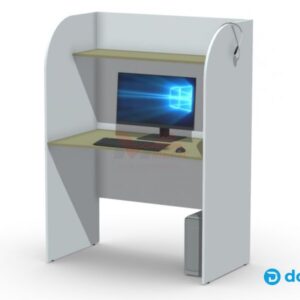
Ноутбук
Ноутбук для кабинета мультимедиа — решение для учебных занятий и презентаций в сочетании с интерактивной партой. Подходит для демонстрации учебного контента, работы…
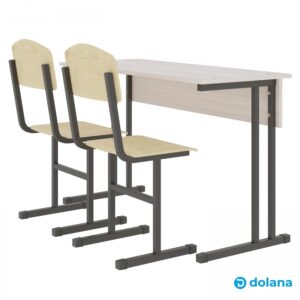
Парта школьная двухместная
Двухместная школьная парта с ЛДСП толщиной ≥16 мм и прочным металлокаркасом. Размер столешницы 1200×500 мм — компактный и практичный вариант для учебных…

Стул полумягкий
Полумягкий стул. Точные габариты: Ш 530 × Г 600 × В 810 мм; высота сиденья 470 мм, ширина сиденья 470 мм, глубина…
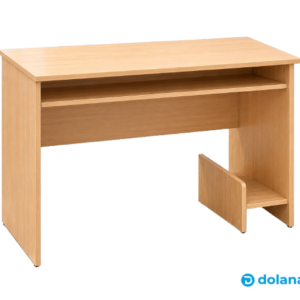
Стол компьютерный
Компактный стол компьютерный 800×600×750 мм из ЛДСП. Подойдёт для дома, учебы и небольшого офиса. Доступен в разных материалах и цветах — выбирайте…
Часто задаваемые вопросы
Какая диагональ интерактивной панели подойдёт для обычного класса?
Нужен ли дополнительный ПК, если панель имеет Android?
Как обеспечить совместимость с электронными учебниками и платформами?
Стоит ли выбирать панель с встроенным OPS‑ПК?
Какие дополнения и аксессуары стоит предусмотреть при установке?
Как часто нужно обновлять программное обеспечение панели?
Контрольный список перед покупкой и тест-протокол
Попросите у поставщика провести демонстрацию по следующему сценарию: 1) Проверка читаемости текста: откройте документ с обычной школьной страницей (шрифт ~12–16 пт) и проверьте видимость с последней парты; 2) Сенсор: проверьте многоточечное касание (4–10+ участников) и работу стилуса (точность и задержка); 3) Интерфейсы: подключите ноутбук по HDMI, USB и (если есть) USB‑C, попробуйте дублирование экрана по Wi‑Fi (Miracast/Chromecast/AirPlay); 4) Звук: включите видео с голосом и проверьте громкость/чёткость, при необходимости протестируйте внешний микрофон; 5) Монтаж и пространство: проверьте высоту установки, доступ к кабелям и вентиляцию; 6) ПО: запустите учебную платформу или электронный учебник, используемый в школе; 7) Гарантия и сервис: запросите сроки ремонта, наличие сервисных центров и сроки поставки запчастей. Заполните этот чек-лист и потребуйте протокол демонстрации от поставщика.