
Кратко о твердотельных накопителях (SSD)
Твердотельный накопитель (SSD) — это современный накопитель данных, доступный в емкостях 128 GB, 256 GB, 512 GB, 1 TB и других. В каталоге встречаются модели разных производителей: Nomad, Kingston, AMD, Team Group, GeIL и др. По интерфейсу SSD бывают SATA (включая SATA III) и M.2 — выбор зависит от вашего компьютера или ноутбука.
Почему выбирают SSD вместо классического жесткого диска (HDD)
- Быстрее загрузка системы и приложений;
- Меньше механических шумов и вибраций — нет движущихся частей;
- Компактные форм‑факторы (особенно M.2) упрощают установку в ноутбуки и малые корпуса;
- Более высокая энергоэффективность по сравнению с HDD.
Основные форм‑факторы и интерфейсы
SATA и SATA III
SATA — распространённый интерфейс, используемый в 2.5″ SSD и устаревших системах. SATA III — актуальная версия интерфейса для множества современных 2.5″ накопителей. Подходит для замены классического 2.5″ HDD в ноутбуках и настольных ПК.
M.2
M.2 — компактный форм‑фактор, используемый в ноутбуках и материнских платах. Разъём M.2 может поддерживать разные протоколы и варианты подключения; при выборе M.2 важно проверять совместимость конкретного устройства и тип ключа слота.
Сравнение: SATA vs M.2 (кратко)
| Параметр | SATA (2.5″) | M.2 |
|---|---|---|
| Форм‑фактор | 2.5″ корпус | Планка небольшого размера |
| Совместимость | Широко совместим с ноутбуками/ПК | Требует свободного M.2 слота на плате |
| Установка | Требуется кабель питания и SATA | Вставляется в слот и фиксируется винтом |
Какую ёмкость выбрать: практическое руководство
- 128 GB — подходит для лёгкой системы или отдельного диска для ОС в задачах с небольшим объёмом данных.
- 256 GB — обычно достаточно для системы и базового набора программ/игр.
- 512 GB — универсальный вариант для большинства пользователей: ОС, программы и крупная коллекция файлов.
- 1 TB и более — рекомендуется при хранении больших медиафайлов, коллекций игр или как основной накопитель для рабочих данных.
Проверка совместимости перед покупкой
- Узнайте, какой интерфейс и форм‑фактор поддерживает ваш ПК или ноутбук (SATA 2.5″ или M.2).
- Проверьте свободные разъёмы на материнской плате и наличие кабелей/портов.
- Убедитесь, что BIOS/UEFI вашей системы распознаёт выбранный тип накопителя.
- Если планируете установить M.2, узнайте тип ключа слота и поддерживаемые протоколы.
Установка и перенос данных — общие советы
- Перед установкой сделайте резервную копию важных данных.
- Для переноса ОС используйте надёжное программное обеспечение для клонирования дисков.
- При установке в BIOS/UEFI убедитесь, что выбран корректный режим контроллера (например, AHCI для SATA‑SSD), чтобы обеспечить совместимость и корректную работу функций SSD.
- После установки проверьте, включена ли поддержка TRIM — это помогает поддерживать производительность в долгосрочной перспективе.
Обслуживание и продление срока службы
- Не заполняйте диск доверху: оставляйте свободное пространство для внутренних операций SSD.
- Не выполняйте дефрагментацию SSD — это не улучшит работу и снизит ресурс.
- Периодически проверяйте доступность обновлений прошивки у производителя и применяйте их при необходимости.
- Избегайте экстремальных температур и механических воздействий (особенно для 2.5″ и внешних корпусов).
Какой бренд выбрать?
В каталоге встречаются разные модели — Nomad, Kingston, AMD, Team Group, GeIL и другие. При выборе обращайте внимание на проверенную репутацию продавца, совместимость с вашим оборудованием и условия гарантии. Сравнивайте модели по емкости и форм‑фактору, а не только по бренду.
Где SSD полезен в образовании и офисе
SSD особенно эффективен в рабочих местах с высокой нагрузкой на ввод/вывод: компьютерные классы, STEM‑лаборатории, кабинеты информатики и кабинеты с интерактивным оборудованием. Готовые комплекты для кабинетов информатики и STEM в нашем каталоге уже включают современное оборудование, где SSD ускоряет работу системы и приложений.
- Кабинет информатики — комплект для класса с готовым подбором компьютеров, где используются SSD‑решения.
- STEM кабинет — сборка для лабораторных задач и проектов, где важна скорость работы систем хранения.
- Кабинет физики — применим для цифровых лабораторий и демонстрационного оборудования.
Короткие рекомендации перед покупкой
- Определите требуемую ёмкость (128–1 ТБ) в зависимости от задач.
- Проверьте форм‑фактор и интерфейс на вашем устройстве (SATA, SATA III, M.2).
- Ознакомьтесь с брендами в каталоге и условиями продажи/гарантии у продавца.
- При необходимости закажите услуги по установке и переносу данных у поставщика.
Видео и демонстрации
Если вам нужна демонстрация установки или сравнение форм‑факторов, свяжитесь с менеджером — мы подготовим видеоролик или покажем варианты в офисе/на месте установки.
CTA
Нужна помощь с подбором SSD для кабинета или рабочего места? Свяжитесь с менеджером и укажите модель устройства — мы поможем подобрать совместимый накопитель и предложим услуги по установке.
Товары по теме
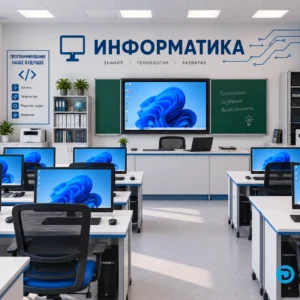
Кабинет информатики
Готовый комплект кабинета информатики для класса на 15 учеников: 15 моноблоков Core i5 (16GB, SSD512), преподавательский моноблок, интерактивная панель, мебель, МФУ и…

STEM кабинет
Готовый комплект для организации STEM кабинета в школе: интерактивная панель, ноутбуки, наборы робототехники, 3D‑принтер, цифровая лаборатория, мебель и расходные материалы. Состав и…

Кабинет физики
Готовый комплект кабинета физики — интерактивная панель, моноблок, цифровая лаборатория LabMate, демонстрационные приборы по механике, электричеству, оптике и термодинамике, лабораторная мебель и…
Часто задаваемые вопросы
Чем SSD отличается от классического жесткого диска (HDD)?
Какой интерфейс выбрать: SATA или M.2?
Хватит ли 256 GB для работы и учебы?
Можно ли самому установить SSD в ноутбук?
Нужно ли обновлять прошивку SSD?
Короткий чек‑лист: какой SSD выбрать по задачам
Для домашнего ПК с одной системой: 256–512 GB SATA 2.5" или M.2 SATA. Для игр и работы с большими файлами: 512 GB–1 TB NVMe M.2 (при наличии слота NVMe). Для лёгкого ноутбука/старого ноутбука: 2.5" SATA 256 GB для быстрой замены HDD. Для портативных рабочих станций с интенсивным I/O: NVMe M.2 512 GB и выше. Перед покупкой проверьте: поддерживает ли ваш ноутбук/плата NVMe, тип ключа и длину M.2, конфликты с SATA‑портами и наличие крепёжного винта.