
Для кого это руководство
Советы полезны закупщикам офисов, школ, IT‑отделам и частным пользователям, которые задаются вопросом «как выбрать ПК» и хотят собранный, надежный и сбалансированный рабочий комплект. В частности, учитываем три обязательных компонента: монитор, клавиатура и мышь.
Шаг 1. Определите назначение и приоритеты
Выбор ПК начинается с ответа на вопросы:
- Какие задачи будет выполнять пользователь? (офисная работа, учёба, дизайн, CAD, видеомонтаж, игры)
- Нужна ли переносимость (ноутбук) или предпочтительна стационарная сборка/мини‑ПК/OPS?
- Какой ожидаемый срок эксплуатации и политика обновлений в организации?
- Какие периферийные устройства важны: две диагонали монитора, специальная клавиатура для кассиров, эргономичная мышь и т. п.?
Шаг 2. Бюджет и соотношение цена/качество
Бюджет определяет компромиссы. Для массовых закупок важно учитывать не только цену самого ПК, но и стоимость монитора, клавиатуры, мыши, гарантии и сервисного обслуживания. Планируйте суммарную стоимость рабочего места — это поможет избежать «скрытых» затрат.
Шаг 3. Ключевые компоненты и на что обращать внимание
Процессор (CPU)
Процессор влияет на скорость работы приложений. Для офисных и учебных задач достаточно энергоэффективных многоядерных решений; для расчётных задач и монтажа — более мощные модели. При массовых закупках отдавайте предпочтение проверенным сериями и используйте один тип для упрощения обслуживания.
Оперативная память (RAM)
Для современных офисных задач рекомендуется начинать от комфортных 8 ГБ; для параллельной работы с тяжёлыми документами, браузерами с множеством вкладок и виртуальными машинами — 16 ГБ и более. Убедитесь, что у платы есть запас для апгрейда.
Накопители (SSD/HDD)
SSD значительно ускоряют загрузку ОС и приложений. Для рабочих мест оптимально сочетание SSD для системы и HDD для архивов, если требуется большой объём хранения. При ограниченном бюджете выбирайте минимум небольшой SSD для системы.
Графика (GPU)
Зависит от задач. Для офисной работы встроенной графики обычно достаточно. Для графики, моделирования или игр нужна дискретная видеокарта. При закупке для учебных классов уточняйте требования учебных приложений.
Порты, сетевые интерфейсы и совместимость
Проверьте количество и типы USB‑портов, наличие HDMI/DisplayPort, LAN и при необходимости COM/PS/2. Для образовательных устройств важно совместимость с интерактивной техникой и панелями.
Форм‑фактор и монтаж
Компьютеры бывают полноразмерные, компактные и встраиваемые (например, OPS для интерактивных панелей). Выбирайте форм‑фактор с учётом места установки и удобства обслуживания.
Шаг 4. Монитор, клавиатура и мышь — не второстепенные элементы
Комплектующие, указанные вами (монитор, клавиатура, мышь), определяют удобство и эффективность работы.
- Монитор: выбирайте размер и разрешение по задачам (документы и таблицы — 22–27″ с хорошей читаемостью; графика — более высокая цветопередача). Обратите внимание на эргономику: регулировка по высоте и наклону.
- Клавиатура: для офисов — полноразмерная с цифровым блоком; для колл‑центров — износостойкая, возможно с антибактериальным покрытием. Эргономичные модели снижают усталость при длительной работе.
- Мышь: оптическая или лазерная, проводная или беспроводная в зависимости от условий. Эргономика и устойчивость к износу важны при массовой эксплуатации.
Шаг 5. Надёжность, гарантия и сервис
При оптовых закупках для организаций уточняйте условия гарантии, возможность сервиса на месте и сроки поставки запчастей. Наличие единой конфигурации упрощает хранение запасных частей и проведение ремонта.
Рекомендации для специфических задач
- Школы и учебные кабинеты: приоритет — простота обслуживания, долговечность периферии и совместимость с интерактивными досками и OPS. Рассмотрите встраиваемые решения (OPS) для совместимости с панелями.
- Офис: баланс производительности и стоимости; эргономичные мониторы и кресла улучшают продуктивность. Посмотрите стандартизированные комплекты рабочего места для IT‑отдела.
- Креатив и инженерия: мощный CPU, быстрый SSD, достаточный объём RAM и дискретная GPU.
Контрольный чек‑лист перед покупкой
- Назначение и минимальные требования приложений.
- Бюджет на «рабочее место» (ПК + монитор + клавиатура + мышь + поставка/настройка).
- Совместимость с существующим оборудованием (панели, проекторы, сеть).
- Условия гарантии, сервис и сроки ремонта.
- Возможность апгрейда (слоты RAM, свободные разъёмы, место для накопителей).
- Эргономика рабочего места: монитор, клавиатура, мышь и кресло.
Практическая опция: готовые модули и OPS
Если требуется совместимость с интерактивными панелями или простая встраиваемость — обратите внимание на OPS‑компьютеры. Они экономят время на интеграцию и упрощают обслуживание. Пример продукта, который можно рассмотреть при интеграции с панелями: OPS‑компьютеры для презентаций и учебных задач.
OPS‑компьютер Intel Core i5‑12400 / 8 ГБ RAM / SSD 128 ГБ — вариант для интерактивных панелей и презентаций (уточняйте совместимость и порты перед заказом).
Внутренние ресурсы и ссылки
- Стандартный комплект рабочего места для IT‑отдела — что включать при оптовой поставке.
- Оборудование для учебных заведений и кабинетов — подбор и совместимость техники.
- Формы оплаты и коммерческие гарантии при оптовой закупке — условия и риски.
Короткое резюме
Ответ на вопрос «как выбрать ПК» — это последовательность: определить назначение и бюджет, выбрать базовые компоненты (CPU, RAM, накопители), учесть периферию (монитор, клавиатура, мышь), проверить совместимость и условия сервиса. При оптовых закупках стандартизируйте конфигурации и продумывайте запасные части и сервисные соглашения.
Предложение от Dolana
Если нужно типовое решение для интерактивных панелей или учебных комнат, мы рекомендуем рассмотреть OPS‑модули и стандартизированные комплекты — свяжитесь с менеджером, чтобы получить коммерческое предложение и проверить совместимость.
Товары по теме
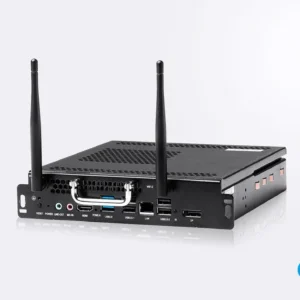
OPS-компьютер Intel Core i5-12400 / 8 ГБ RAM / SSD 128 ГБ
Встраиваемый OPS‑компьютер с Intel Core i5‑12400, 8 ГБ RAM и SSD 128 ГБ для интерактивных панелей. Подходит для презентаций, учебных занятий и…