
Введение: зачем важен правильный монитор в киберспортивном классе
Качество монитора прямо влияет на учебный процесс и тренировочный результат в киберспорте. Для классов и лабораторий важны не только игровые характеристики (частота, время отклика), но и надёжность, универсальность подключений и стоимость владения. В статье разберём параметры, которые влияют на выбор, и предложим практичный чек‑лист для закупки.
Ключевые параметры: что смотреть в первую очередь
- Частота обновления экрана (Hz)
- Разрешение и соотношение сторон
- Время отклика пикселя и input lag
- Тип матрицы (IPS, TN, VA)
- Интерфейсы подключения и кабели
- Эргономика, крепления и долговечность
- Цена и совместимость со школьным/лабораторным ПК
Частота обновления: когда нужен 144, 240 или 360 Гц
Частота обновления определяет, сколько кадров в секунду может показывать монитор. Для учебных классов и тренажей по киберспорту практические рекомендации:
- 60 Гц — базовый уровень: подходит для общих задач, офисной работы и базового IT‑лаба, но для соревновательного обучения уступает в плавности движений.
- 120–144 Гц — оптимальный баланс цена/качество для большинства классов: заметно плавнее 60 Гц, подходит для FPS и MOBA при ограниченном бюджете.
- 240 Гц и выше — для продвинутого тренировочного оборудования и команд, готовых инвестировать в топ‑уровень; требует мощных компьютеров, чтобы выдавать соответствующий FPS.
Для массового закупа в школе или вузе чаще выбирают 144 Гц: это экономичнее и дает существенное улучшение по сравнению с 60 Гц.
Разрешение: FHD, 2K, 4K — что выбрать для классов
Разрешение влияет на детализацию изображения и требования к видеокартам.
- 1920×1080 (FHD) — стандартное и наиболее совместимое решение для киберспорта: позволяет достигать высоких FPS на доступном железе.
- 2560×1440 (QHD) — более детализированное изображение, но требует более мощных ПК; уместно в продвинутых лабораториях.
- 3840×2160 (4K) — высокая детализация, редко оправдана для соревновательного обучения из‑за больших требований к FPS.
Рекомендация: для учебных киберспортивных классов выбирайте FHD при бюджете‑ограничении и QHD для кабинетов с производительными компьютерами.
Время отклика и input lag: практическое значение
Время отклика (ms) — скорость переключения пикселя между цветами; input lag — задержка от ввода до отображения. Для тренировки реакций и точной прицелки важнее низкий input lag, но производители часто указывают только время отклика.
- Ищите мониторы с низким временем отклика (1–5 ms GtG как ориентир) и спецификацией про низкий input lag, если производитель её предоставляет.
- В классах массового использования ориентируйтесь на сочетание 144 Гц + 1–5 ms для баланса цены и реакции.
Тип матрицы: IPS, TN и VA — плюсы и минусы для класса
- IPS — лучшие углы обзора и точность цвета; хороший выбор, если экран используют и для дизайна/уроков. Обычно чуть выше время отклика, но современные IPS‑панели дают отличную игровую картинку.
- TN — традиционно самый быстрый отклик и низкий input lag, но хуже цвета и углы обзора; полезен в соревновательных лабораториях при очень ограниченном бюджете.
- VA — глубокие чёрные и высокий контраст; может иметь промежуточные характеристики по отклику.
Для смешанных классов рекомендуем современные IPS‑панели с высокой частотой обновления.
Подключения, кабели и совместимость
Убедитесь, что монитор поддерживает необходимые интерфейсы (DisplayPort для высоких частот и HDMI современных версий). Для централизованных закупок важно сохранить совместимость с существующими ПК — заранее проверьте видеовыходы машин.
Эргономика, монтаж и долговечность
- Регулировка по высоте, наклону и повороту упрощает настройку рабочих мест для разного роста учащихся.
- Поддержка VESA‑крепления полезна для настенного монтажа или подставок на стойках.
- Обратите внимание на гарантию и репутацию производителя при массовой закупке.
Как выбрать монитор в зависимости от бюджета
| Бюджет | Рекомендация |
|---|---|
| Низкий | FHD, 60–75 Гц или недорогой 120–144 Гц TN/VA; приоритет — надёжность и цена. |
| Средний | FHD 144 Гц или QHD 120–144 Гц на IPS; хорошее сочетание цены и качества для классов. |
| Высокий | QHD/4K с 144–240 Гц (если ПК тянут); продвинутые IPS/VA, эргономичные подставки и VESA. |
Чек‑лист для закупки мультимониторного класса
- Определите цель: соревновательная тренировка или смешанное использование.
- Проверьте характеристики имеющихся ПК (видеовыходы и производительность).
- Выберите целевую частоту (рекомендуется 144 Гц для большинства классов).
- Выберите разрешение (FHD для массовых закупок, QHD для мощных станций).
- Проверьте эргономику и VESA‑крепления.
- Учтите стоимость кабелей, кронштейнов и фильтров/ИБП для защиты техники.
Продуктовые решения для кабинета
Для полноценной комплектации класса кроме мониторов полезны надёжные рабочие станции и аксессуары. Варианты из каталога:
- Моноблок Kordis AIO 23,8″ — готовое решение для лаборатории, если требуется размещение «всё в одном».
- Ноутбук TMP215‑54 15.6″ — мобильная рабочая станция для учебников и демонстрации.
- Сетевой фильтр Trip‑Lite Super 6 — защита техники от перенапряжений.
- Регулируемый ученический стул и стол ученический — для удобной и эргономичной организации рабочих мест.
FAQ
- Нужен ли 1 ms для учебного класса?
1 ms заявляется многими производителями как показатель скорости отклика пикселя. Для классов достаточен диапазон 1–5 ms при частоте 144 Гц. Важно также учитывать input lag и общую производительность ПК.
- Стоит ли брать 4K для киберспорта?
4K даёт детализацию, но требует мощных видеокарт и снижает FPS. Для соревновательного обучения чаще выбирают FHD или QHD.
- Какие интерфейсы важнее: HDMI или DisplayPort?
Для высоких частот (144 Гц и выше) предпочтителен DisplayPort; современные HDMI версии тоже подходят, но проверяйте спецификацию порта.
- Какой запас по бюджету нужен на кабели и аксессуары?
Планируйте дополнительно 10–15% от стоимости мониторов на кабели, крепления, сетевые фильтры и монтаж.
Заключение и следующий шаг
При выборе игровых мониторов для киберспортивных классов важно балансировать частоту обновления, разрешение и цену, учитывая возможности ПК в лаборатории. Для массовых закупок оптимальным выбором является 144 Гц на FHD или QHD IPS‑панели. После определения целевых характеристик подготовьте чек‑лист и смету с учётом монтажа и аксессуаров.
Нужна помощь в комплектации класса под ваш бюджет и парк компьютеров? Свяжитесь с менеджером и передайте техзадание на подбор оборудования.
Товары по теме
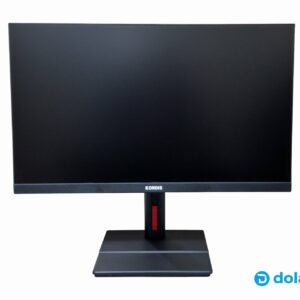
Моноблок Kordis AIO 23,8
Моноблок Kordis AIO 23,8 FHD с Intel i5-4460, 8 ГБ DDR3 и 256 ГБ SSD. Встроенные динамики, Wi‑Fi и камера 5MP. Чёрный…
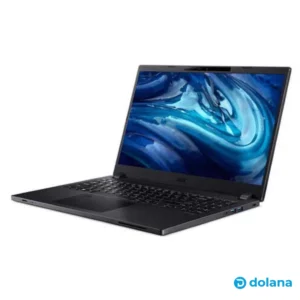
Ноутбук TMP215-54/15.6"
Ноутбук TMP215-54 15.6" FHD с Intel i5-1235U, 8 ГБ RAM и 512 ГБ SSD. Поставляется с Windows 11 Pro Education и Acer…
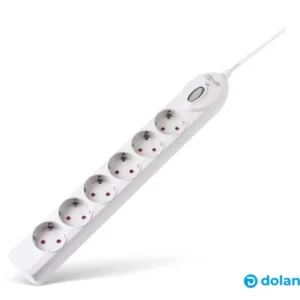
Сетевой фильтр Trip-Lite Super 6 DEU, 6 розеток, 5м
Сетевой фильтр Trip-Lite Super 6: 6 розеток типа шуко, 5 м кабель, защита от импульсных перенапряжений 1050 Дж, автопредохранитель и корпус из…
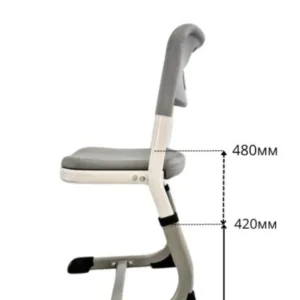
Стул ученический регулируемый по высоте, основание металлокаркас, сиденье и спинка из полипропилена путем выдувного формования
Регулируемый ученический стул на прочном металлокаркасе (профиль 50×25×1,2 и 40×20×1,2 мм) с сиденьем и спинкой из полипропилена, выдувного формования. Подходит для классов…
Часто задаваемые вопросы
Какая частота обновления оптимальна для киберспортивного класса?
Стоит ли выбирать мониторы с временем отклика 1 ms?
Какое разрешение лучше для массовой закупки в школе?
Нужны ли дополнительные аксессуары при закупке мониторов?
Как проверить совместимость монитора и имеющихся ПК?
Шаблон технического задания для закупки мониторов в образовательное учреждение
Добавьте блок с готовым шаблоном ТЗ, который можно вставить в запрос цен поставщикам. Поля шаблона: 1) Цель закупки (соревновательная тренировка / смешанное использование); 2) Количество единиц и план расположения; 3) Целевая частота: 144 Гц (минимум) или указать 240+ для тренировочных станций; 4) Разрешение: FHD (1920×1080) для массовой закупки или QHD для производительных станций; 5) Тип матрицы: предпочтение IPS для смешанного использования; 6) Входы: DisplayPort (для 144 Гц+) и/или HDMI (указать версию); 7) VESA‑крепление и требования к подставкам; 8) Эргономика: регулировка высоты/наклона/поворота; 9) Комплект кабелей (указать необходимость); 10) Требования к совместимости с существующими ПК (указать доступные видеовыходы); 11) Гарантийные и сервисные условия (требовать описание сервиса и сроков восстановления); 12) Сроки поставки и условия монтажа; 13) Бюджет на единицу и дополнительные расходы (кабели, крепления, ИБП).