
Введение
Этот материал — практическое руководство по созданию плана электропроводки и размещению розеток в компьютерном классе. Разбираем порядок расчёта мощности, варианты схем распределения питания, требования к заземлению и лучшие места для установки сетевых фильтров. Текст даёт рабочие рекомендации; окончательные решения и расчёты должны подтвердить квалифицированный электрик с учётом местных норм.
1. Предварительная оценка: что учитывать
- Количество рабочих мест и типы приборов: настольные ПК/моноблоки, ноутбуки, принтеры, проектор, сетевое оборудование, принтеры и т. п.;
- Потребляемая мощность каждого устройства (указывается в паспорте оборудования);
- Пиковая и суммарная нагрузка класса — учитывать одновременную работу оборудования;
- Наличие выделенных аппаратов (сервер, сетевое хранилище, ИБП) — для них лучше отдельная линия;
- Требования к заземлению и уравниванию потенциалов;
- План расстановки мебели (столы, стойки) и удобство доступа к розеткам.
2. Как считать нагрузку и сколько линий нужно
Для оценки суммарной мощности просуммируйте паспортную мощность всех устройств и добавьте резерв (обычно 10–20 %). Практическая рекомендация: делите класс на несколько параллельных линий, чтобы не перегружать одну цепь и уменьшить влияние одного короткого замыкания на весь класс.
Типичная логика распределения линий:
- Отдельная розеточная линия для рабочих мест (объединённая на группы по 6–10 точек в зависимости от расчёта);
- Линия для мультимедиа/проектора и акустики;
- Линия для сетевого оборудования и серверного шкафа (если есть);
- Освещение и общие розетки (для уборки и вспомогательных приборов) — отдельная линия.
Точные параметры кабеля, автоматических выключателей и УЗО рассчитывает электрик на основе суммарной мощности, длины трасс и ожидаемой токовой нагрузки.
3. Схемы распределения питания — базовые варианты
Звёздная (от распределительного щита к каждой группе)
Каждая группа розеток питалась от отдельного автомата через выделенный кабель. Плюсы: простота учёта и защиты, легче локализовать неисправности.
Кольцевая / магистральная
Подходит при длинных ряду столов: магистраль прокладывается вдоль ряда и в неё подключаются ответвления к розеткам. Экономичнее по кабелю, но требует внимательного расчёта сечений.
Комбинированная
Сочетание звезды для критичного оборудования и магистрали для рабочих мест — часто оптимальное решение.
4. Розетки: где ставить и какие типы использовать
Размещение розеток продумывайте вместе с планом мебели. Практичные решения:
- Розетки у каждого рабочего места: по одной-две для питания ПК/моноблока и монитора; можно предусмотреть дополнительную точку для зарядки ноутбуков;
- Централизованные блоки розеток на столах или в кабель-каналах под столешницей — удобны для кабель-менеджмента;
- Розетки для преподавателя и зоны проектора отдельно, с возможностью запитать усилитель/проектор через отдельный автомат;
- Запасные розетки на стенах для мобильной техники, принтера и обслуживания;
- Используйте розетки с заземлением и защитой от вскрытия (детская безопасность), если класс используется школьниками.
Пример практического решения: встроенные в стол кабель-каналы с парой шуко-розеток и портами для сетевого кабеля. Для примера оборудования можете рассмотреть сетевые фильтры Trip-Lite Super 6 — они подходят для защиты отдельных рабочих мест (см. блок товара ниже).
5. Заземление и уравнивание потенциалов
- Главная задача — обеспечить надёжное заземление у приборов и уравнивание потенциалов между металл-оборудованием: корпусами ПК, корпусом проектора, металлическими стойками и шкафами;
- Если в здании есть заземляющая шина в щите, подключайте рабочие контуры через неё; при отсутствии — требуется устройство отдельного контура заземления под руководством электрика;
- Все металлические корпуса шкафов и стойки лучше связать между собой проводом уравнивания (PE/PE-проводник) для устранения разности потенциалов;
- УЗО и автоматические выключатели на линиях розеток повышают безопасность, но не заменяют корректно выполненное заземление.
6. Сетевые фильтры и защита от перенапряжений
Сетевые фильтры уменьшают риск повреждения техники при коротких скачках напряжения и часто имеют встроенную защиту от импульсных перенапряжений. Где ставить их в классе:
- На уровне рабочего места (рядом с ПК) — защищают конкретный компьютер и периферию;
- В распределительном шкафу — модульные устройства защиты от импульсов обеспечивают глобальную защиту группы линий;
- Для важного оборудования (сервер, сетевое хранилище, проектор) ставьте отдельный фильтр/устройство защиты и, при необходимости, ИБП.
Пример настольного решения: Сетевой фильтр Trip-Lite Super 6 — удобный для защиты нескольких устройств на одном столе.
7. Кабель-каналы и кабель-менеджмент
Хорошо спроектированный кабель-менеджмент снижает риск повреждений, облегчает техническое обслуживание и улучшает внешний вид класса:
- Прокладывайте силовые и слаботочные кабели раздельно;
- Используйте кабель-каналы под столами и вдоль стен; продумайте места ввода кабеля в столешницу;
- Метки и документация: маркируйте линии на щите и на ответвлениях — это сильно экономит время при обслуживании.
8. Практические схемы (описание)
Ниже — два простых шаблона для начала проектирования. Оба шаблона требуют расчёта сечений и защит по местным нормам:
- Шаблон A (для небольшого класса до 12 мест): одна розеточная магистраль с ответвлениями на 4–6 рабочих мест + отдельная линия на мультимедиа + отдельный автомат в щите;
- Шаблон B (для среднего класса 12–24 места): две параллельные линии розеток (по рядам) + линия на сетевое оборудование/сервер + линия на проектор и преподавателя.
9. Проверка и ввод в эксплуатацию
- После завершения монтажа проверьте отсутствие короткого замыкания и целостность заземления;
- Проведите измерения сопротивления изоляции и защитного проводника;
- Проверьте работу автоматов и УЗО под нагрузкой;
- Оформите схему и паспортизацию линий: обозначьте автоматы, сечения кабелей и назначение линии.
10. Практические советы
- Если планируете ноутбуки и планшеты — потребуется меньше мощных розеток, но больше портов для зарядки и розеточных комбинаций;
- Для долгосрочной гибкости предусматривайте резервные точки питания и возможность переукладки трасс;
- Согласуйте размещение розеток с поставщиком мебели — это уменьшит доработки на монтаже.
Блок товаров — решения для класса
- Сетевой фильтр Trip-Lite Super 6 DEU, 6 розеток, 5м — фильтр для защиты отдельных рабочих мест и периферии.
- Моноблок Kordis AIO 23,8 — готовое решение для рабочих мест, экономит место на столе.
- Ноутбук TMP215-54 15.6″ — вариант для мобильных рабочих мест и удалённого обучения.
- Стол ученический одноместный и стул ученический регулируемый — мебель с опциями кабель-каналов.
- Стол преподавателя 1600×600×760 мм — для оборудования преподавателя и мультимедиа.
Заключение
Грамотно спроектированная электропроводка в компьютерном классе повышает надежность и безопасность оборудования, упрощает обслуживание и продлевает срок службы техники. Основной принцип — деление нагрузки на несколько линий, обязательное заземление и разумная защита от перенапряжений. Для финальных расчётов и приемки всегда привлекайте сертифицированного электрика и учитывайте местные правила и нормы.
Готовы спроектировать класс? Сохраните схему и список потребляемой техники, свяжитесь с электриком и обсуждайте расположение мебели и розеток заранее.
Товары по теме

Сетевой фильтр Trip-Lite Super 6 DEU, 6 розеток, 5м
Сетевой фильтр Trip-Lite Super 6: 6 розеток типа шуко, 5 м кабель, защита от импульсных перенапряжений 1050 Дж, автопредохранитель и корпус из…
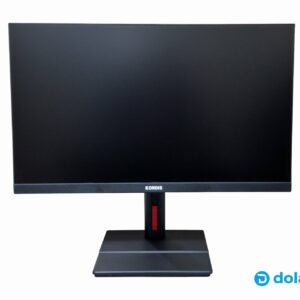
Моноблок Kordis AIO 23,8
Моноблок Kordis AIO 23,8 FHD с Intel i5-4460, 8 ГБ DDR3 и 256 ГБ SSD. Встроенные динамики, Wi‑Fi и камера 5MP. Чёрный…

Ноутбук TMP215-54/15.6"
Ноутбук TMP215-54 15.6" FHD с Intel i5-1235U, 8 ГБ RAM и 512 ГБ SSD. Поставляется с Windows 11 Pro Education и Acer…
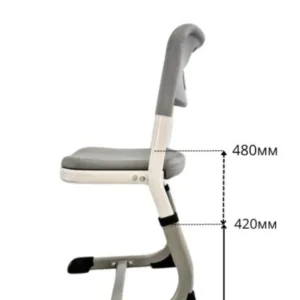
Стул ученический регулируемый по высоте, основание металлокаркас, сиденье и спинка из полипропилена путем выдувного формования
Регулируемый ученический стул на прочном металлокаркасе (профиль 50×25×1,2 и 40×20×1,2 мм) с сиденьем и спинкой из полипропилена, выдувного формования. Подходит для классов…
Часто задаваемые вопросы
Нужно ли ставить отдельную линию для проектора и звукосистемы?
Где лучше размещать сетевые фильтры — у каждой розетки или в щите?
Как обеспечить безопасность для школьников?
Нужен ли ИБП для всех ПК?
Кто должен выполнять окончательный расчёт сечений кабелей и выбор автоматов?
Контрольный список и шаблон расчёта нагрузки (скачать/скопировать)
Добавьте на страницу блок с готовым чек-листом и таблицей расчёта нагрузки в формате, который посетитель может скопировать или скачать (CSV/PDF). Блок должен включать: 1) список входных данных (число рабочих мест, модели ПК/мониторов/принтеров, проектор, сетевое оборудование, ИБП), 2) таблицу с колонками: 'Оборудование' — 'шт.' — 'Потребляемая мощность (Вт)' — 'Суммарная мощность (Вт)', 3) формулу расчёта I = P / 230 и пример расчёта для одной группы, 4) рекомендации по делению на линии (например, группы по 6–10 розеток) и место для пометок мебели/щита. В блоке подчеркните: все значения примерные — окончательный расчёт делает сертифицированный электрик.