
Введение
Управление парком мониторов и моноблоков в школе или колледже требует сочетания точной инвентаризации, надёжной системы централизованных обновлений, средств удалённого управления и процедур информационной и физической безопасности. В этом руководстве описаны практические шаги и чек-листы, которые помогут наладить стабильную работу классов, сократить простой техники и снизить нагрузку на службу поддержки.
Почему централизованное управление важно
- Снижение ручной работы: регулярные обновления, переустановка ПО и конфигурация выполняются автоматически.
- Единая политика безопасности: одинаковые настройки доступа, антивируса и шифрования во всех рабочих местах.
- Быстрое восстановление: стандартные образы и удалённое управление позволяют быстро вернуть устройство в рабочее состояние.
- Экономия бюджета: плановое обслуживание и контроль запасных частей уменьшают внеплановые затраты.
Шаг 1 — учёт и конфигурация инвентаря
Начните с полного реестра: каждая единица техники должна иметь инвентарную карточку. Это основа для централизованного управления и планирования замены.
Что заносить в инвентарную карточку
| Параметр | Зачем нужно |
|---|---|
| Инв. номер и метка (штрих/QR) | Учёт, быстрый поиск и привязка к месту |
| Модель и сер. номер | Совместимость комплектующих и гарантийные данные |
| Физическое расположение | Кабинет, ряд, место |
| Состояние/статус | Работает/в ремонте/списан |
| Дата установки и ответственный | Планирование обслуживания |
| Установленное ПО и образ | Быстрое восстановление и соответствие требованиям |
Используйте простую базу данных (например, табличный сервис или систему учёта активов). Важно приклеить метку с инвентарным номером (штрих‑код или QR), чтобы ускорять проверку и выдачу техники.
Шаг 2 — централизованные обновления и патч‑менеджмент
Правильная система обновлений снижает риски уязвимостей и совместимости. План действий:
- Выделите тестовую группу устройств — проверяйте обновления на нескольких машинах перед массовым развёртыванием.
- Настройте окна обновлений вне учебного времени (ночь, выходные).
- Используйте серверы централизованных обновлений и репозитории (локальные прокси/кэши) для экономии пропускной способности сети.
- Ведите журнал версий и откатов: при проблемах быстро возвращайте стабильный образ.
Категории решений: WSUS/Configuration Manager для Windows, MDM‑решения для гибридных сред, а также инструменты автоматизации развёртывания образов.
Шаг 3 — удалённое управление и мониторинг
Чтобы минимизировать выезды и локальный сервис, внедрите систему удалённого управления:
- Удалённый доступ для администрирования (с журналированием действий и разграничением прав).
- Мониторинг доступности и основных метрик (нагрузка CPU, свободное место на диске, состояние дисков, температура, сетевой статус).
- Сигнализация о критических событиях: автоматические уведомления о падениях, перебоях питания или отсутствии обновлений.
Полезные практики
- Разделите права: техперсонал получает расширенные права, преподаватели — ограниченные.
- Используйте групповые политики и шаблоны конфигураций для быстрого приведения устройств к стандарту.
Шаг 4 — безопасность и физическая защита
Безопасность включает цифровые и физические меры:
- Антивирус и EDR‑решения с централизованным управлением.
- Шифрование дисков для устройств, содержащих персональные данные учеников или преподавателей.
- BIOS/UEFI и пароль загрузки, ограничение загрузки с внешних носителей.
- Сетевой контроль: сегментация учебной сети от административной и гостевой сетей.
- Физическая защита: крепления для мониторов/моноблоков, запираемые шкафы для складирования, UPS и сетевые фильтры для защиты электропитания.
Рекомендуемое устройство для защиты электропитания и техники: Сетевой фильтр Trip-Lite Super 6, который поможет защитить рабочие места от импульсных перенапряжений и упростить организацию питания.
Шаг 5 — процедурные меры и обучение персонала
Технологии работают лучше при поддержке регламентированных процедур и обученного персонала:
- Разработайте регламент выдачи, возврата и ремонта техники.
- Внедрите чек‑листы для передач между сменами и при сдаче классов.
- Проводите регулярные краткие тренинги для преподавателей по базовым действиям (включение/перезагрузка, проверка подключения, создание заявки в helpdesk).
- Документируйте инструкции восстановления и контакты службы поддержки.
Поддержание запаса и план замены
Поддерживайте ассортимент запасных частей и устройств для экстренной замены (например, пара мониторов/моноблоков и сетевые фильтры). В карточке инвентаря храните дату ожидаемой замены, чтобы предотвратить критическое устаревание техники.
Примеры оборудования и рекомендации
Ниже — несколько внутренних товаров, которые помогают укомплектовать учебный класс:
Моноблок Kordis AIO 23,8 FHD с Intel i5-4460, 8 ГБ DDR3 и 256 ГБ SSD — готов к работе в офисе и учебных кабинетах.
Ноутбук с Windows 11 Pro Education — удобно использовать для преподавателя, удалённого администрирования и личного доступа.
Простое и эффективное решение для защиты от импульсных перенапряжений и организации питания рабочих мест.
Надёжная мебель для учебных аудиторий — повышает удобство и долговечность классов.
Контрольные чек‑листы
Ежедневно
- Проверить доступность клавных классов и основных сервисов.
- Убедиться в наличии питания и подключении к сети.
- Фиксировать и приоритизировать заявки пользователей.
Ежемесячно
- Проверка отложенных обновлений и установка тестовой партии.
- Проверка состояния хранилища и журналов безопасности.
- Осмотр физического состояния мониторов и рабочих мест.
Ежегодно
- Полная инвентаризация и актуализация записей.
- Оценка необходимости замены техники и планирование бюджета.
Вывод и следующие шаги
Оптимизация парка мониторов и моноблоков — это сочетание точного учёта, автоматизированных обновлений, надёжного мониторинга и адекватных процедур безопасности. Начните с инвентаризации и тестирования процесса обновлений на небольшой группе, затем масштабируйте решения и документируйте процессы.
Чтобы укомплектовать класс или обновить рабочие места, рекомендуем посмотреть представленные продукты выше и связаться с менеджером для подбора комплектующих и услуг по развёртыванию.
Товары по теме

Моноблок Kordis AIO 23,8
Моноблок Kordis AIO 23,8 FHD с Intel i5-4460, 8 ГБ DDR3 и 256 ГБ SSD. Встроенные динамики, Wi‑Fi и камера 5MP. Чёрный…

Ноутбук TMP215-54/15.6"
Ноутбук TMP215-54 15.6" FHD с Intel i5-1235U, 8 ГБ RAM и 512 ГБ SSD. Поставляется с Windows 11 Pro Education и Acer…
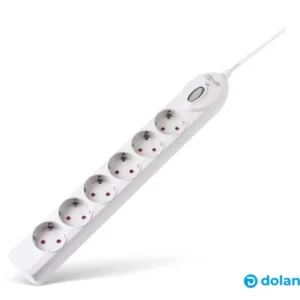
Сетевой фильтр Trip-Lite Super 6 DEU, 6 розеток, 5м
Сетевой фильтр Trip-Lite Super 6: 6 розеток типа шуко, 5 м кабель, защита от импульсных перенапряжений 1050 Дж, автопредохранитель и корпус из…
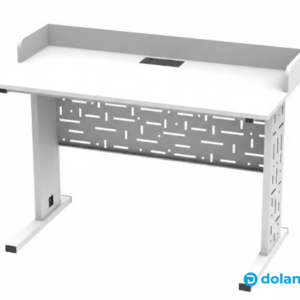
Стол для физики
Лабораторный ученический стол для кабинета физики: столешница 600×1200 мм (20 мм), белый глянец, металлические ножки с кабель-каналами. Розетки — по бокам или…
Часто задаваемые вопросы
С чего начать, если у нас нет учёта оборудования?
Как часто нужно устанавливать обновления на устройствах в учебном заведении?
Какие меры физической защиты стоит предусмотреть для моноблоков?
Нужно ли шифровать диски на учебных рабочих местах?
Как организовать быстрый откат при проблемных обновлениях?
Какие дополнительные ресурсы понадобятся службе поддержки при централизованном управлении?
Быстрый CSV‑шаблон инвентаризации и чек‑лист массовых обновлений
CSV‑шапка (скопировать в .csv или Excel):
inv_number,barcode_or_qr,device_type,model,serial_number,location,room_row_seat,status,install_date,responsible_person,installed_os,installed_software,image_name,next_maintenance_date,notes
Короткая инструкция по использованию шаблона:
— Подготовьте CSV и протестируйте импорт на 5–10 записях в вашей системе учёта.
— Сгенерируйте штрих‑коды/QR по inv_number и распечатайте на плотной этикетке; приклейте на заднюю панель/основание устройства.
— При массовых обновлениях: выделите тестовую группу, запустите обновление, фиксируйте ошибки в поле notes, затем масштабируйте на всю группу.
Чек‑лист массовых обновлений:
1. Выделить тестовую группу (5–10 устройств).
2. План обновлений вне учебного времени (22:00–06:00 или выходные).
3. Настроить локальный кеш обновлений/репозиторий.
4. Включить логирование и уведомления о статусе обновления.
5. Подготовить план отката и образы для быстрого восстановления.