
Для кого и зачем нужны мониторы с встроенной веб‑камерой
Мониторы с встроенной веб‑камерой упрощают организацию видеоконференций и дистанционных занятий: не требуется отдельная камера, кабели и крепления. В аудиториях и переговорных они экономят пространство и ускоряют подготовку к урокам и встречам. Правильный выбор учитывает аудиторию, акустику помещения и требования к безопасности данных.
Основные требования к микрофону
Типы и характеристики микрофонов
- Массивы микрофонов (array) — поддерживают определение направления звука и лучевое усиление (beamforming). Полезны, когда участники расположены по всей комнате.
- Микрофон с подавлением эха и шумоподавлением — важен для чистого звука при подключении к видеоконференциям из шумной аудитории.
- Направленность (pattern) — кардиоидные или суперкардиоидные схемы помогают снизить захват посторонних звуков, в то время как всенаправленные обеспечивают равномерное покрытие малых групп.
Практические рекомендации по размещению и чувствительности
- Для небольших переговорных достаточно встроенного микрофона с хорошим шумоподавлением и направленностью.
- Для классов и аудиторий выбирайте модели с микрофонным массивом и возможностью внешних микрофонов/петличек, если планируется большое расстояние между участниками и экраном.
- Проверьте совместимость с ПО видеоконференций и настройку уровня усиления (AGC) — саморегуляция громкости удобна, но в больших помещениях может требовать ручной настройки.
Требования к разрешению и параметрам камеры
Разрешение и частота кадров
- HD (720p) — приемлемо для базовых видеозвонков и малых залов, но уже уступает в качестве пропускной способности деталей.
- Full HD (1080p) — оптимальный выбор для образовательных и деловых задач: чёткая картинка при типичных условиях стрима и записи.
- 4K — применим в больших аудиториях и при необходимости цифрового кадрирования и масштабирования без сильной потери качества.
- Частота 30 fps достаточна для стандартных видеоконференций; 60 fps полезна при динамичной картинке (демонстрации, лабораторные работы с движением).
Угол обзора и кадрирование
- Широкий угол (например, 90°+) удобен для охвата группы у доски или нескольких участников, но может искажать перспективу ближних объектов.
- Оптический/цифровой зум и кадрирование (auto framing) помогают фокусироваться на говорящем и адаптировать картинку под формат занятия.
- Для фиксированных рабочих мест выбирайте средней ширины угол, чтобы минимизировать искажения и обеспечить достаточное приближение лица участника.
Безопасность и конфиденциальность
Физические средства защиты
- Наличие механической шторки или физического заглушителя объектива — простой и надёжный способ предотвратить запись без уведомления.
- Возможность отключения микрофона аппаратно (физическая кнопка) упрощает управление приватностью на уроках и совещаниях.
Сетевые и программные требования
- Используйте модели с поддержкой обновлений прошивки — это важно для устранения уязвимостей.
- Разделяйте сеть для AV‑устройств от основной корпоративной или учебной сети (VLAN) чтобы ограничить доступ к камерам и микрофонам.
- Ограничивайте доступ к настройкам и управляющему ПО правами администратора и двухфакторной аутентификацией, если это предусмотрено.
Политики и оповещения
Внедрите в учреждении простые правила: уведомления участников о записи, правила хранения записей и допустимой длительности архивирования. Это минимизирует юридические и этические риски.
Интеграция и эргономика
- Проверьте порты подключения: USB‑A/USB‑C, HDMI и аудиовыходы для совместимости с ПК и медиаплеерами.
- Интегрированные динамики улучшают удобство, но для больших аудиторий может потребоваться отдельная акустика.
- Убедитесь, что монитор поддерживает настенное или настольное крепление и имеет удобные органы управления для преподавателя/ведущего.
Выбор по типу помещения — краткая таблица
| Тип помещения | Ключевые требования |
|---|---|
| Небольшая переговорная (до 6 чел.) | 1080p, встроенный микрофон с шумоподавлением, физическая шторка |
| Класс (10–30 учеников) | 1080p — 4K (при необходимости), микрофонный массив, широкий угол или автокадрирование |
| Лекционный зал | 4K или PTZ‑камера + встроенный монитор для панели, внешние микрофоны и усиление звука |
Детальный чек‑лист перед покупкой
- Определите размер аудитории и сценарии использования (уроки, демонстрации, видеофайлы).
- Проверьте требования к совместимому ПО (Zoom, Teams, локальные решения).
- Оцените качество микрофона и наличие шумоподавления и beamforming.
- Убедитесь в наличии физической шторки и аппаратной кнопки отключения микрофона.
- План размещения кабелей и электропитания — используйте сетевые фильтры для защиты оборудования.
- Проверьте возможность обновления прошивки и разделения сети (VLAN).
Рекомендации по эксплуатации
- Регулярно проверяйте и обновляйте прошивку устройства.
- Проводите тестовые звонки перед занятием или встречей; сохраняйте стандартные профили настроек для разных комнат.
- Используйте защитные чехлы и физическую шторку для защиты объектива в периоды простоя.
Продукты и сопутствующие решения (примеры для развёртывания)
Готовое решение с встроенной камерой 5MP и интегрированными динамиками — удобно для кабинетов и небольших аудиторий.
Мобильная станция ведущего с поддержкой образовательного ПО — удобно для перемещаемых уроков и гибридных классов.
Защита оборудования от бросков напряжения — обязательный элемент при развёртывании AV‑систем.
Заключение
Монитор с встроенной веб‑камерой — удобное и компактное решение для классов и переговорных. При выборе ориентируйтесь на качество микрофона (beamforming, шумоподавление), разрешение и частоту кадров камеры, возможности по кадрированию и защиту приватности. Не забудьте про сетевую безопасность и план размещения оборудования: это позволит получить стабильную работу видеоконференцсвязи и защитить персональные данные участников.
Нужна помощь с подбором оборудования под конкретное помещение? Проверьте подходящие модели или обратитесь к менеджеру для консультации.
Товары по теме
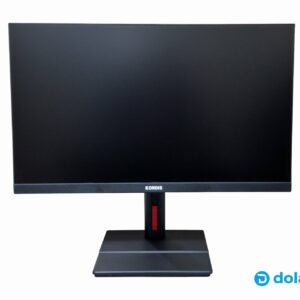
Моноблок Kordis AIO 23,8
Моноблок Kordis AIO 23,8 FHD с Intel i5-4460, 8 ГБ DDR3 и 256 ГБ SSD. Встроенные динамики, Wi‑Fi и камера 5MP. Чёрный…
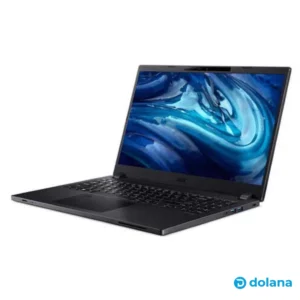
Ноутбук TMP215-54/15.6"
Ноутбук TMP215-54 15.6" FHD с Intel i5-1235U, 8 ГБ RAM и 512 ГБ SSD. Поставляется с Windows 11 Pro Education и Acer…
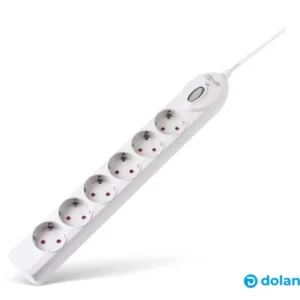
Сетевой фильтр Trip-Lite Super 6 DEU, 6 розеток, 5м
Сетевой фильтр Trip-Lite Super 6: 6 розеток типа шуко, 5 м кабель, защита от импульсных перенапряжений 1050 Дж, автопредохранитель и корпус из…
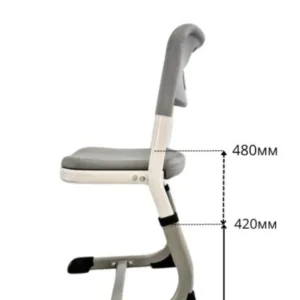
Стул ученический регулируемый по высоте, основание металлокаркас, сиденье и спинка из полипропилена путем выдувного формования
Регулируемый ученический стул на прочном металлокаркасе (профиль 50×25×1,2 и 40×20×1,2 мм) с сиденьем и спинкой из полипропилена, выдувного формования. Подходит для классов…
Часто задаваемые вопросы
Какое разрешение камеры лучше для учебного класса?
Нужен ли микрофон‑массив или хватит одного встроенного микрофона?
Как защитить приватность участников при использовании встроенной камеры?
Нужны ли дополнительные колонки, если монитор имеет встроенные динамики?
Как правильно подключить монитор к системе видеоконференций?
Практическое руководство: подбор монитора по параметрам помещения
1) Измерьте комнату и определите максимальное расстояние до говорящих — до 4 м обычно хватает для встроенного микрофона с шумоподавлением; для 4–10 м выбирайте микрофонный массив с beamforming. 2) Для переговорных до 6 человек ориентируйтесь на 1080p и встроенные динамики; для классов на 10–30 человек выбирайте 1080p с микрофонным массивом или 4K при необходимости цифрового кадрирования. 3) Угол обзора: 60–90° для фокусировки на говорящем; 90°+ для захвата группы у доски. 4) Обязательно наличие механической шторки или аппаратного отключения микрофона для защиты приватности. 5) Проверяйте поддержку обновлений прошивки и возможность интеграции с Zoom/Teams; разделяйте AV‑сеть (VLAN) и тестируйте профиль камеры перед вводом в эксплуатацию. 6) Составьте профиль настроек (яркость, кадрирование, уровень микрофона) для каждого помещения и документируйте его для сотрудников.